第一章 新手入门:从开机到第一段 beat
先认识一下这个网站无痛感受节奏
这个网站是专门给零基础的人准备的。你不用先懂乐理,也不用会用电脑做音乐。我们想让你尽快上手、玩起来 MPC Sample,而不是坐在这儿读一本死板的说明书。这里有图、有一步一步的操作,也可以点着交互,边看边练。
刚开始学,大家通常会卡在三件事:
- 一是拍子和节奏。我们主要围绕 hip hop,这种音乐有很多特定的节奏风格,拍子打不稳,后面就不好玩儿。
- 二是机器本身怎么操作。键多、旋钮多、屏幕小,刚上手很容易不知道该按哪儿。
- 三是中文资料太少。网上能找到的,尤其是 YouTube 上,基本都是英文视频,看着费劲。
所以这个网站把三样东西放在一起:机器是什么、怎么用;采样、鼓组、节奏这些做音乐要用的知识;还有这两者怎么配合、怎么一块儿玩儿。
跟着步骤做,对着图看,就能边玩边学会。
本站由 DALIN朴 一人打造。想合作,请通过 GitHub 与我联系。
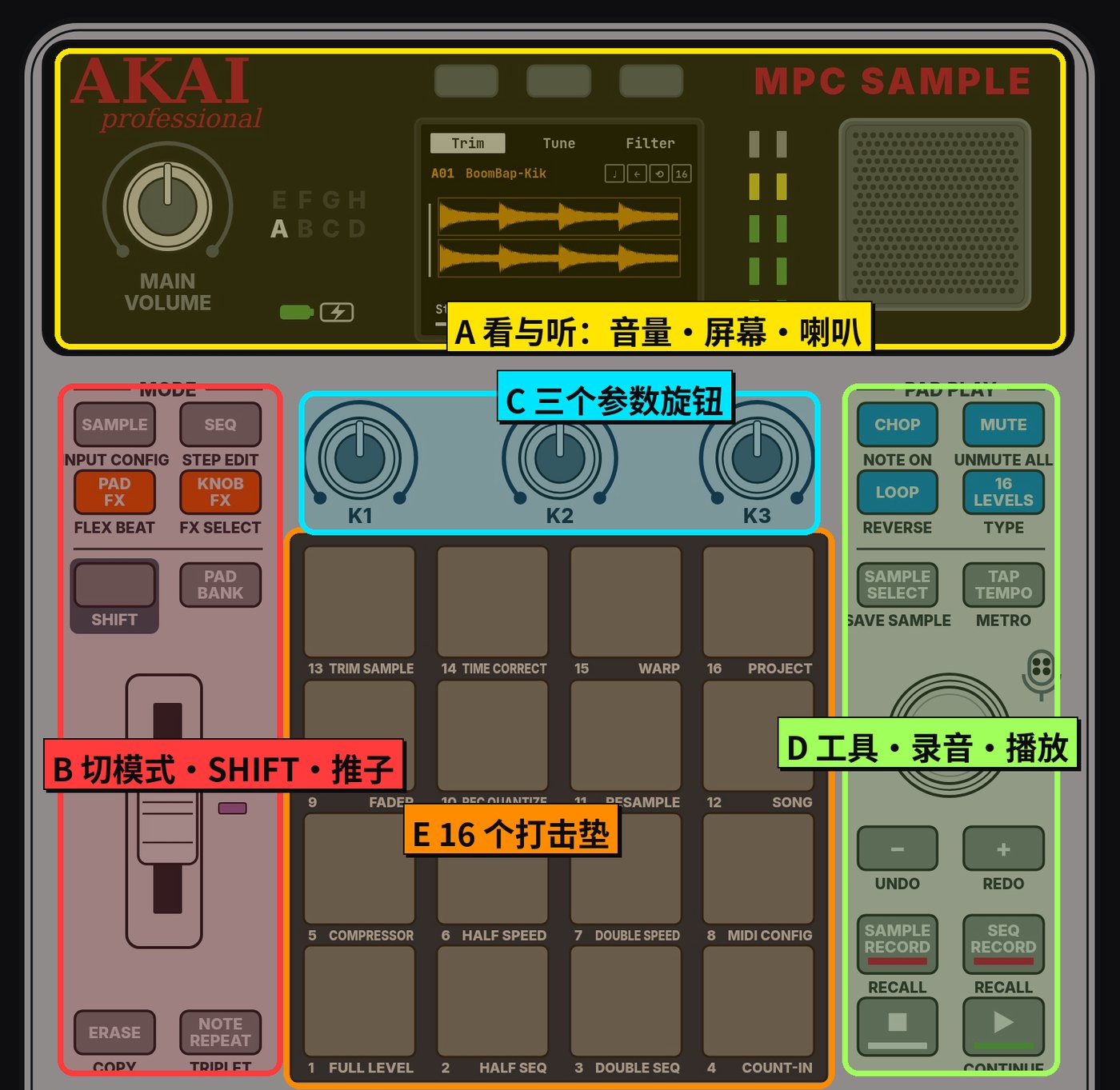
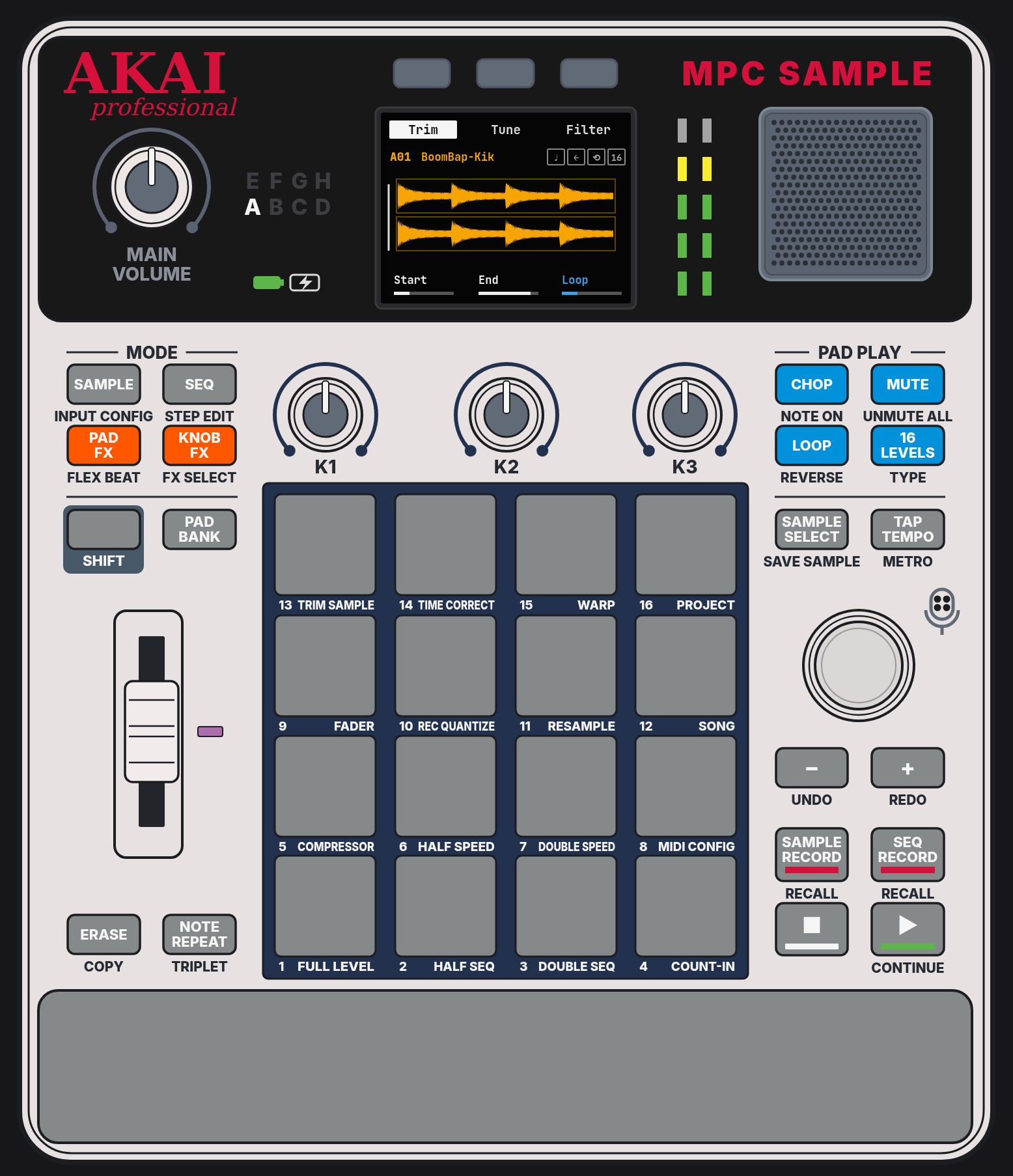
认识面板的 5 个区
40 多个键不用一次记住,先记 5 个区“各管什么”:
点图上任意一个彩色区域,直接跳到这个区的说明(颜色和下面 A–E 小标题一致)。
A看与听:音量 · 屏幕 · 喇叭
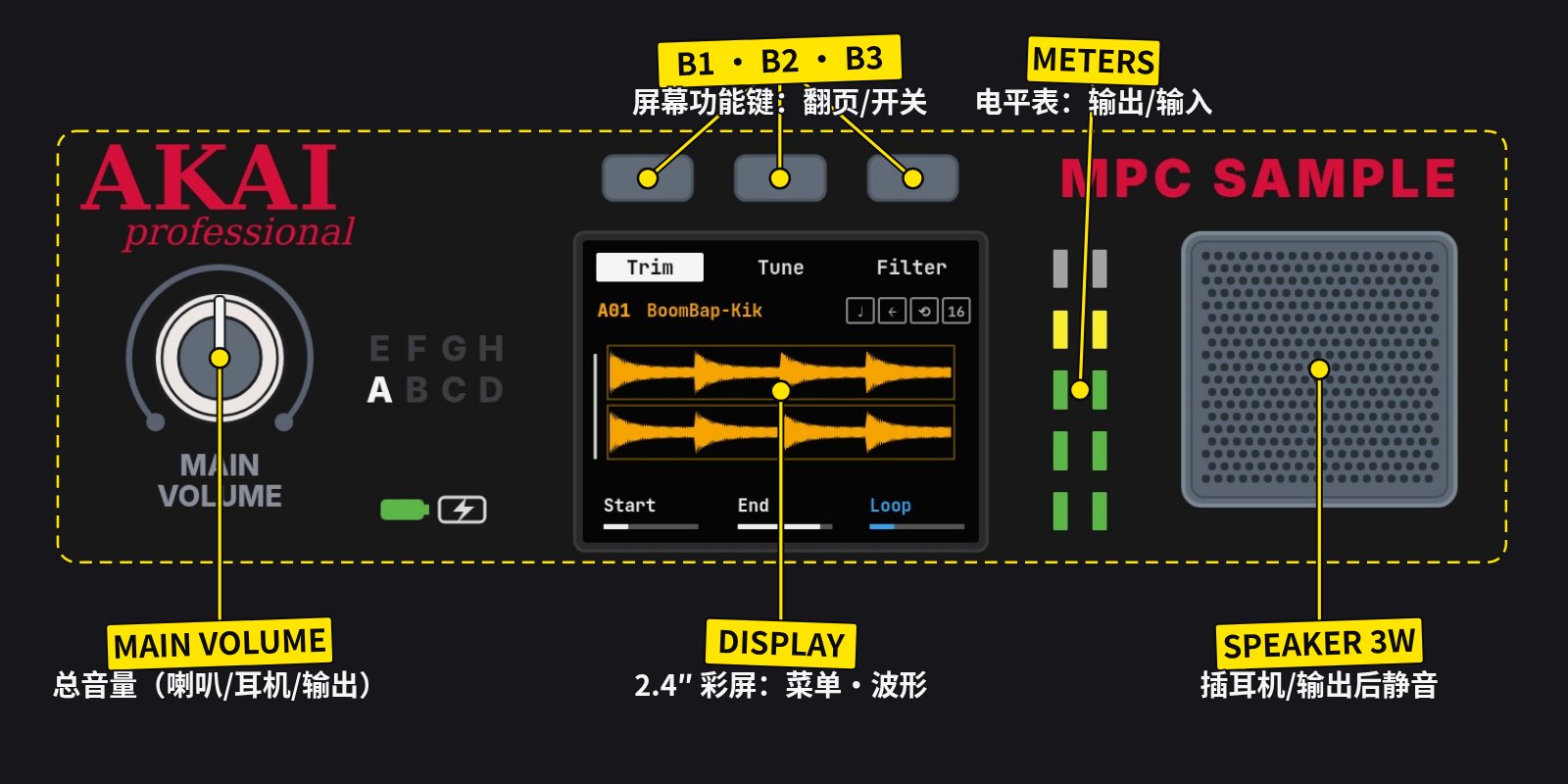
- MAIN VOLUME:总音量(喇叭、耳机、AUDIO OUT 都归它管)。
- 屏幕:2.4 英寸彩屏,1.4 节专门讲。
- 喇叭:3 W。新机喇叭上写着 REMOVE BEFORE USE 的是保护贴,可以撕掉。
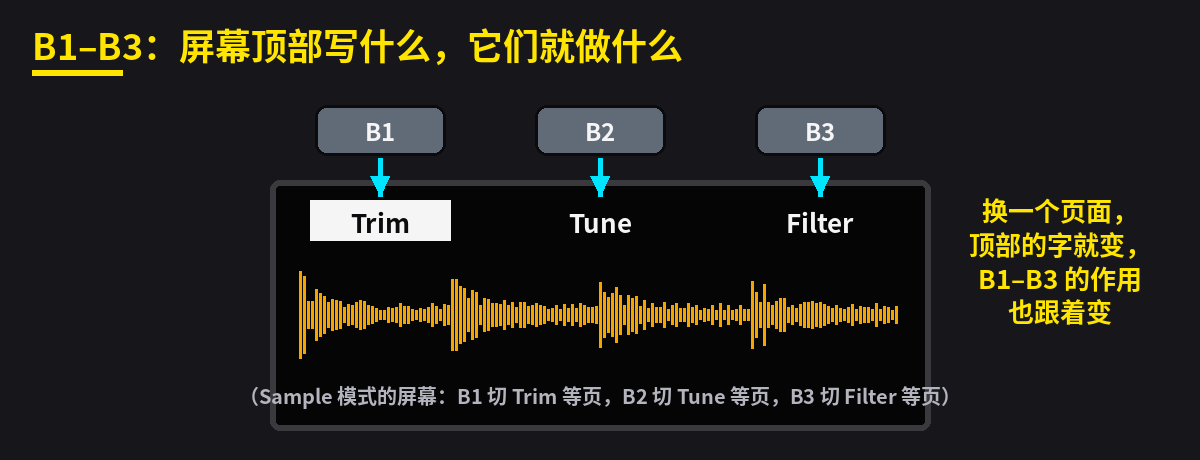
新概念 ④ 功能键 B1–B3
屏幕上方的 3 个小键,没有固定功能。
B切模式 · SHIFT · 推子
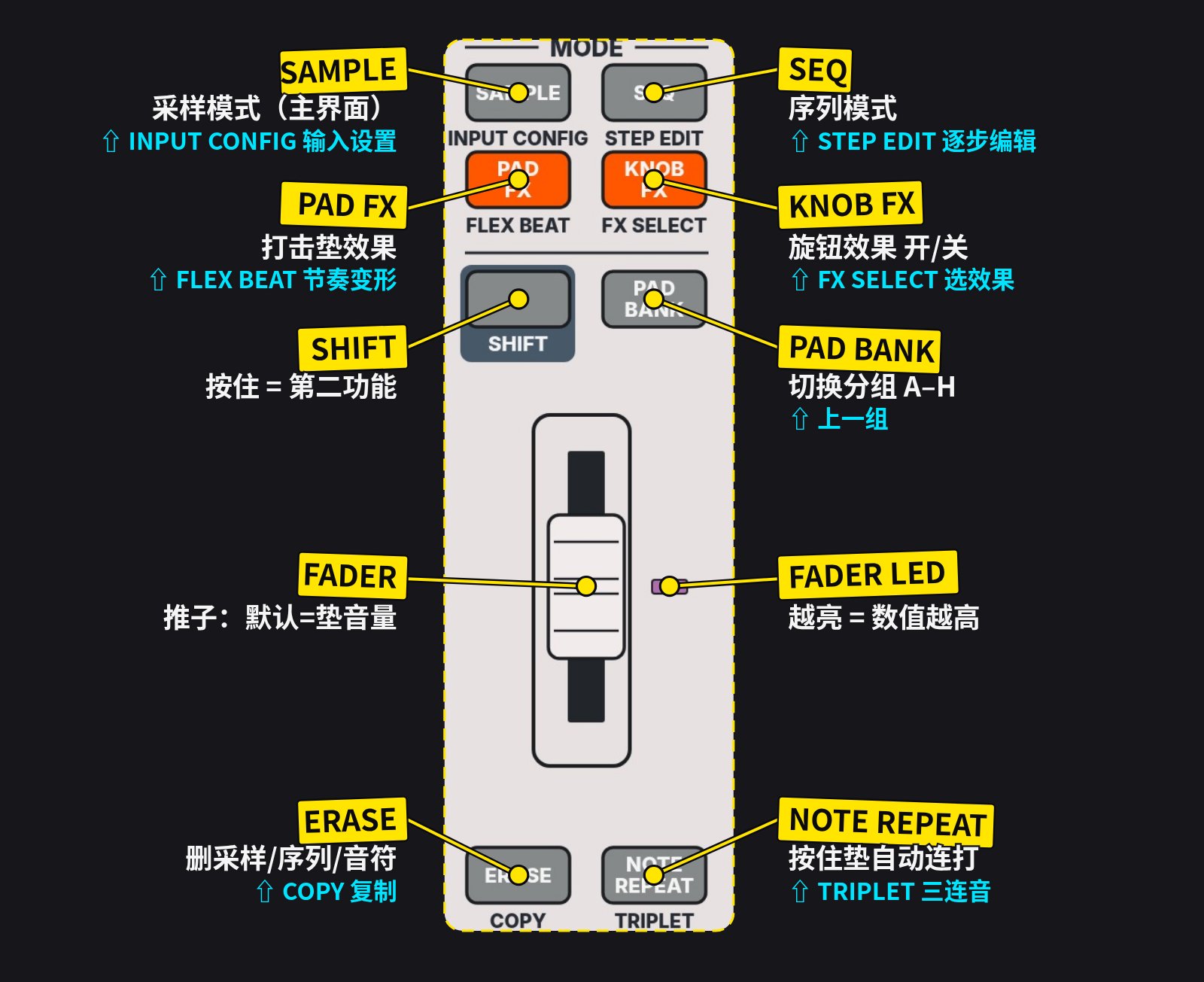
新概念 ⑤ 模式(Mode)
同样 16 个垫,在不同模式下作用不同。
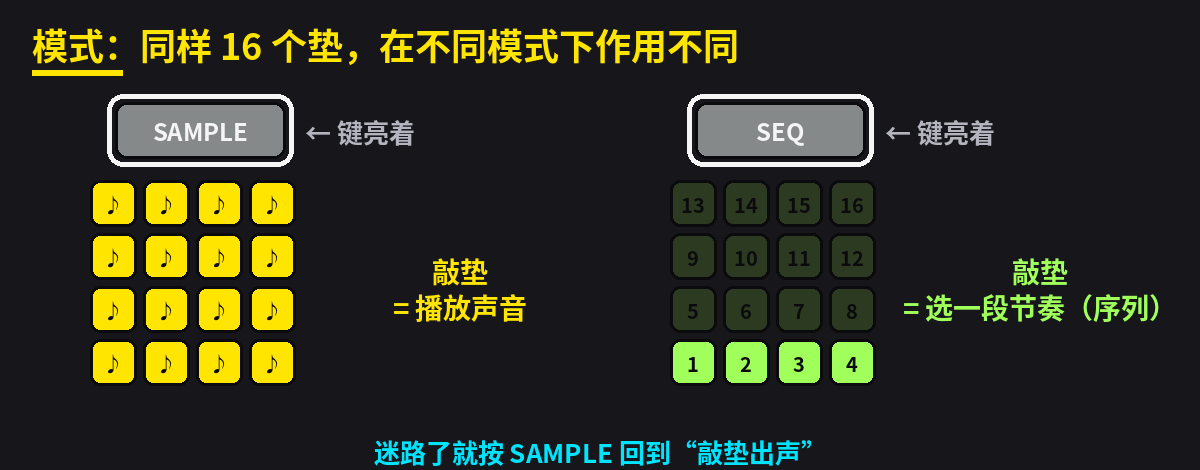
这一列还有 SHIFT(1.5 节)、PAD BANK(1.6 节)、效果键 PAD FX KNOB FX(1.12 节),和推子(上下推的滑块,默认调当前垫音量)。
C三个参数旋钮 K1–K3
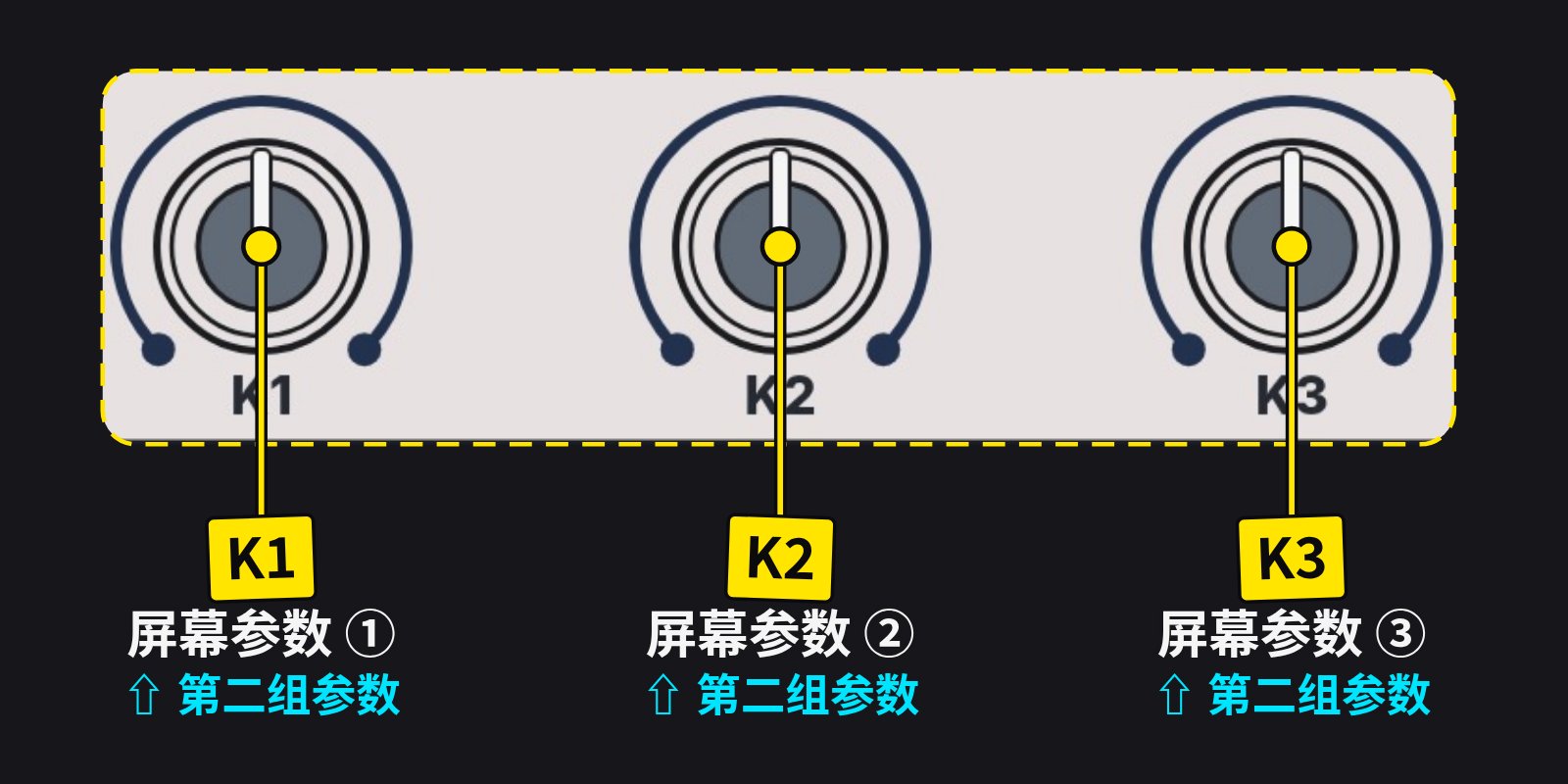
K1、K2、K3 调屏幕最下面一排的 3 个参数。屏幕写什么,它们就调什么。
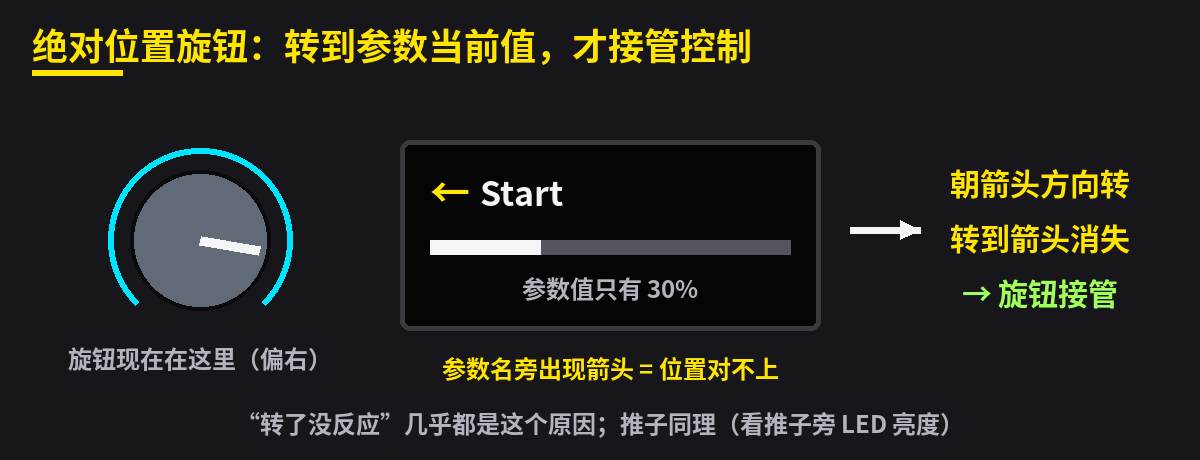
新概念 ⑥ 绝对位置旋钮
旋钮(和推子)转到哪,数值就到哪。
D工具 · 浏览 · 录音 · 播放
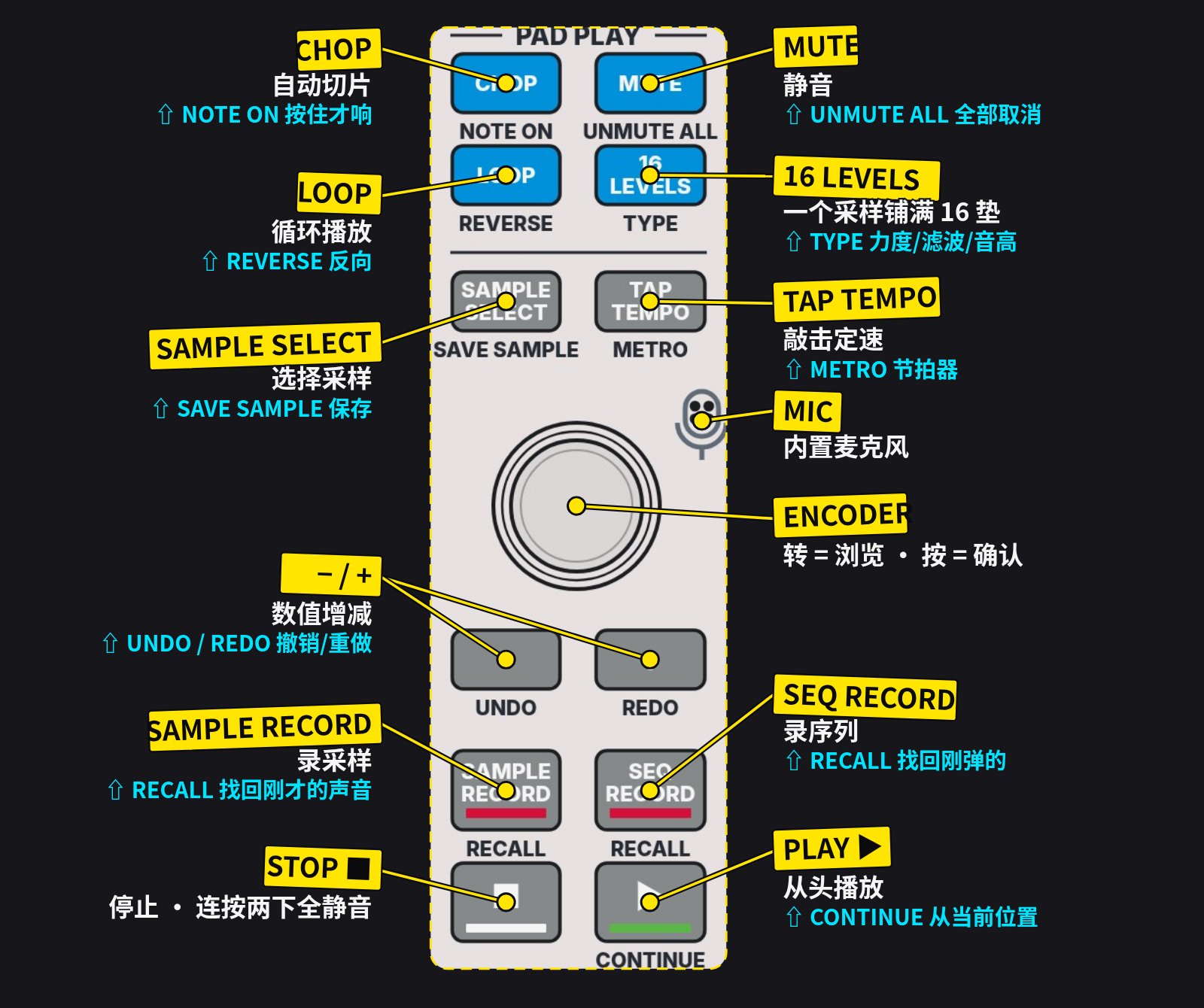
从下往上记:
- 播放:PLAY ▶ 从头放,STOP ■ 停(快速按两下 = 停掉所有声音)。
- 录音:SAMPLE RECORD 录声音,SEQ RECORD 录节奏。
- 导航:ENCODER 转 = 浏览 / 改值,按 = 确认;− + 减 / 加。旁边的小孔是内置麦克风。
- 工具:CHOP 切片、LOOP 循环、MUTE 静音、16 LEVELS、SAMPLE SELECT 选声音、TAP TEMPO 定速度。本章只用后两个。
E16 个打击垫
中间 4×4 的方块。能感应力度(敲得重声音大)和按住后的压力。编号在 1.6 节讲。
动手 4 · 找键游戏(1 分钟)
- 目标: 不看图,在机器上指出键在哪个区。
- 要做什么: 依次用手指点(不用按):MAIN VOLUME(A)→ SAMPLE(B)→ K2(C)→ PLAY(D)→ PAD 1(E)→ ENCODER(D)→ SHIFT(B)。
- 你会发现: 播放 / 录音在右下,模式在左上,很有规律。
- 常见错误: 忽略 B1–B3,它们后面会常用。
先看一眼这些界面
本章使用方法
写给从没碰过采样器的人,不用懂乐理,也不用电脑。
按键写法:PLAY = 按一下;SHIFT + PAD 16 = 先按住前一个再按后一个;PAD = 打击垫 1–16。
学习路线(每次 10–20 分钟):
只想查某个键?去 第一章附录 · 功能速查(编号 1–40、全部屏幕参数、灯光含义)。
1.1 认识这台机器
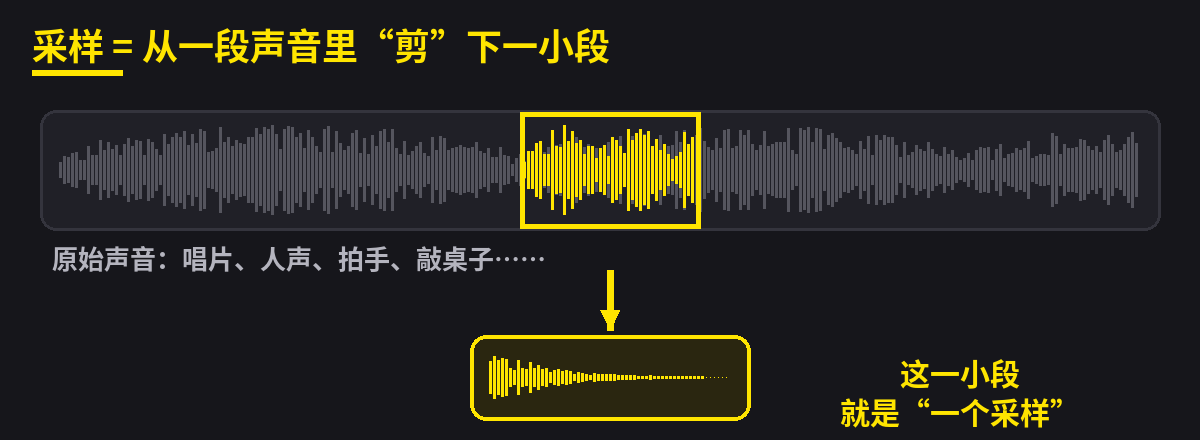
新概念 ① 采样(Sample)
动词:把一段声音录下来。
新概念 ② 采样器(Sampler)
能录声音、把声音放到键上、一敲就响的乐器。
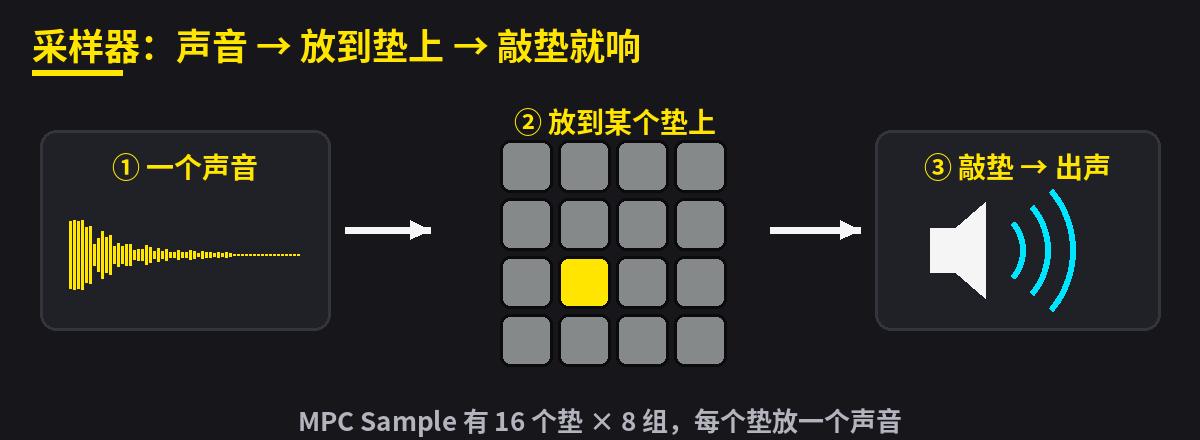
和手机 / 电脑做音乐比: 用手指敲垫(轻敲声小、重敲声大);电池、喇叭、麦克风都在机器里,不接电脑也能用(也能用 USB-C 接电脑,属于进阶)。
MPC 系列从 1988 年的 MPC60 起就是 hip-hop 的经典工具。
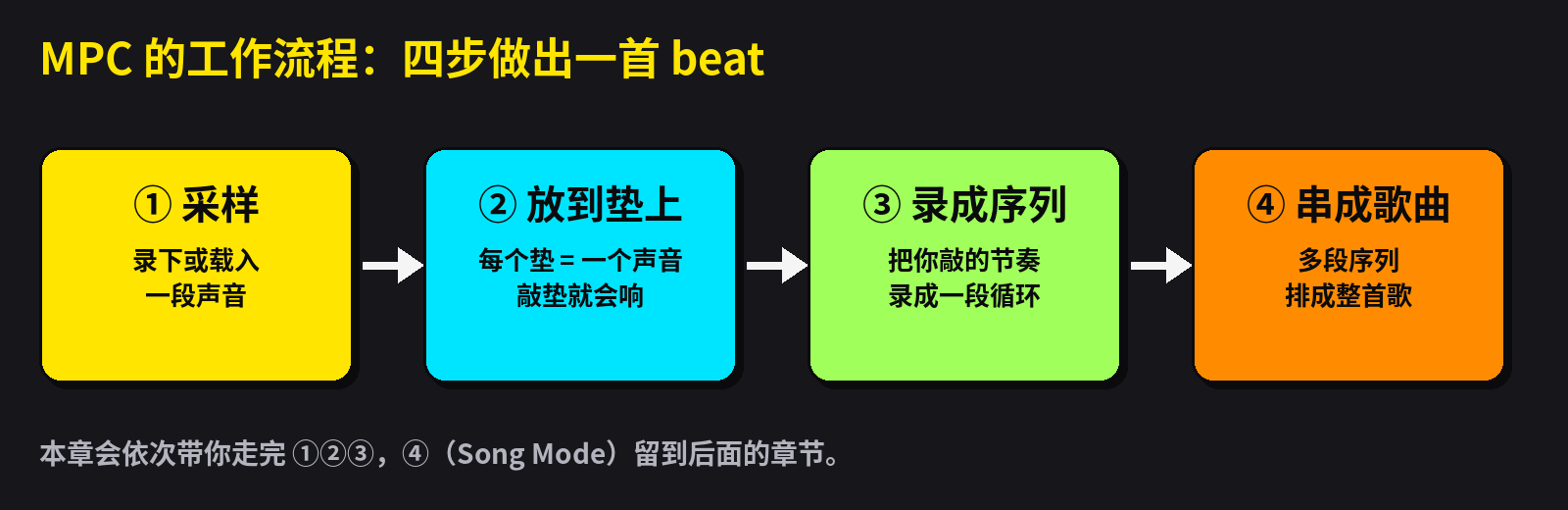
用 MPC 做 beat,永远是这四步:
新概念 ③ 工程(Project)
你做的一切(声音 + 节奏 + 设置)打包在一起,叫一个工程,就像游戏存档。
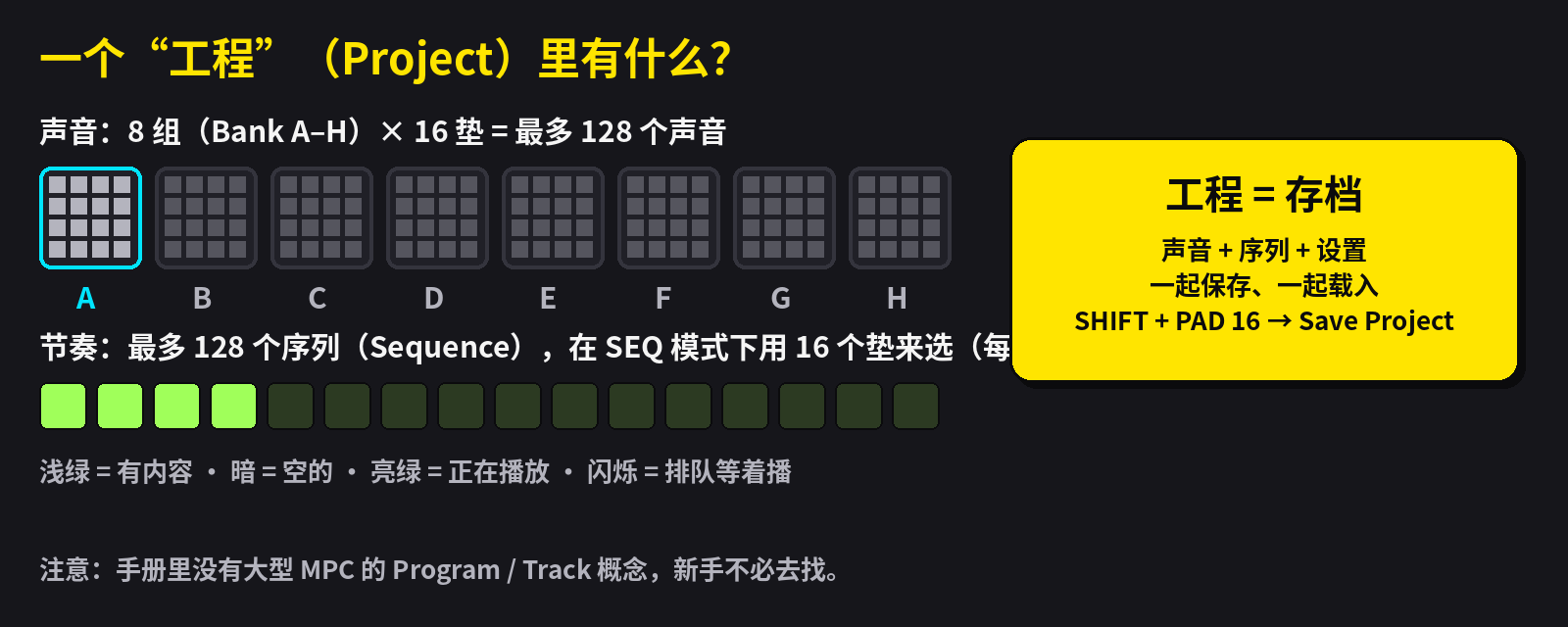
“组”和“序列”先不用记,1.6 和 1.9 节会讲。
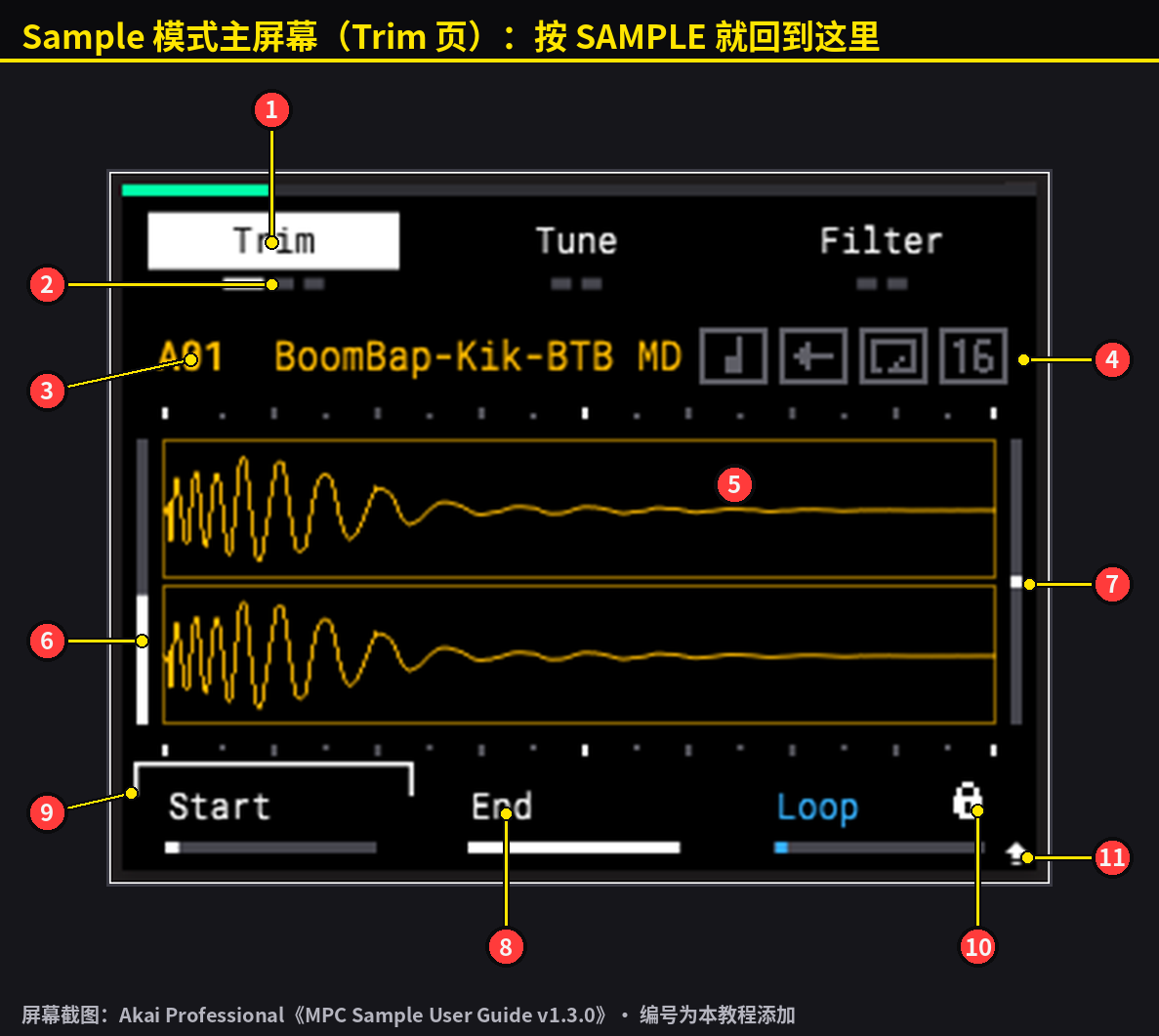
1 Trim / Tune / Filter:分别对应 B1 / B2 / B3,白底的是当前页。B1 多按会轮换 Trim → Mix → Amp Env。2 标签下的小横条:这个键能轮换几页就有几条,亮的那条 = 第几页(推断)。3 A01 + 名字:当前垫上的采样名。A01 应是“A 组 1 号垫”(推断)。4 四个小图标:♩ Note On、← Reverse、循环 = Loop、16 = 16 Levels,打开时会亮。5 波形:声音的“形状图”。立体声采样显示为上下两条。6 左边竖条:这个采样的音量(Mix 页的 Volume)。7 右边竖条:声像 Pan,偏左还是偏右。8 End:K2 调终点。下排 Start / End / Loop = K1 / K2 / K3。9 框住 Start 的白框:现在 ENCODER 调的那个参数(推断)。按 ENCODER 切换,转 ENCODER 或按 −/+ 改值。10 锁形图标:应是 Loop Lock,循环点锁在起点上,SHIFT + B1 开关(推断)。11 ⇧:按住 SHIFT,下排换成第二组参数(Trim 页是缩放波形 Zoom)。鼠标移到图上的红色编号,看每个数字是什么意思。
1.2 开箱、充电、开关机、接耳机
盒子里有: 主机、USB-C 线、快速入门指南、安全与保修手册。
接口都在后面板,microSD 卡槽在左侧面:
SYNC OUT「5V 时钟脉冲」是什么?这里输出的不是声音,而是 5V 的时钟电信号(clock pulse):按拍子发出一串很短的脉冲,用来让外面的模拟设备(比如老鼓机、模块合成器)跟着 MPC 的速度一起走。
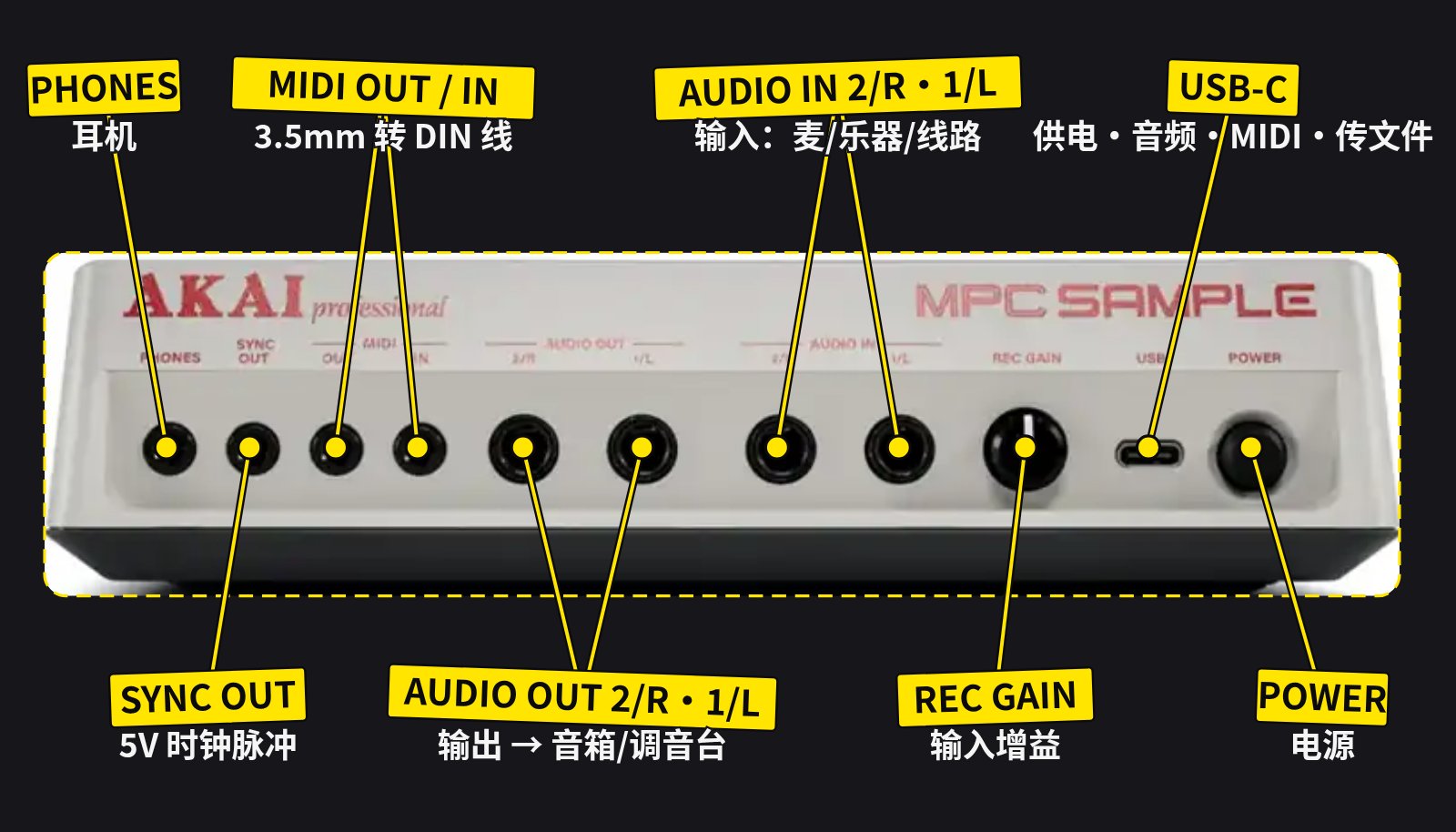
现在只认 3 个:POWER(电源)、USB-C(充电)、PHONES(3.5 mm 耳机孔)。其他接口后面再讲。
动手 1 · 充电
- 目标: 给电池充电。
- 要按什么: 用附带的 USB-C 线,把后面板 USB-C 接到充电头或充电宝。
- 你会看到: 顶面充电图标亮;充满或没接电时熄灭。电池图标颜色 = 剩余电量:绿 100–30% · 琥珀 29–15% · 红 14–5% · 红闪 = 不到 5%,马上充。
- 常见错误: 开着机充不进——视线材和电源,可能只在关机时充电。用附带线 + 5V 2A 最稳。满电约可连续播放 5 小时(官方 FAQ 写最长 6 小时)。
动手 2 · 开机 / 关机
- 目标: 开机,看到 demo。
- 要按什么: 按后面板 POWER;关机也按它。
- 你会看到: 屏幕亮起,自动载入 demo,按键和垫亮灯。
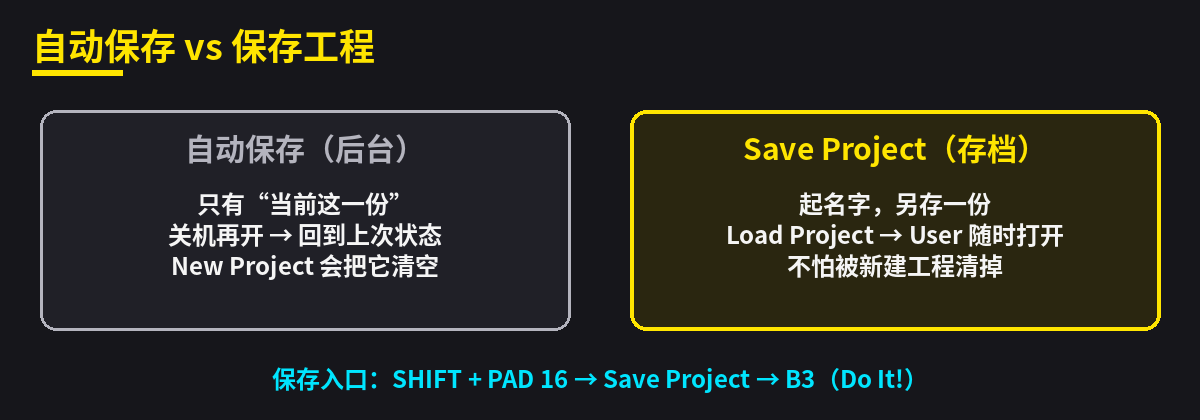
- 常见错误: 怕关机丢东西——机器会后台自动保存。想留有名字的存档,见 1.13 节。
动手 3 · 接耳机(可选)
- 目标: 用耳机听,不吵别人。
- 要按什么: 耳机插后面板 PHONES。音量仍用顶面 MAIN VOLUME。
- 你会听到: 声音从耳机出,内置喇叭自动关闭。
- 常见错误: 拔耳机前先调小音量。插着音箱线(AUDIO OUT)时喇叭也不响。
固件更新(可以玩熟了再做):USB-C 接电脑、开机,浏览器打开 mpc-sample.local(不行试 192.168.155.1);Windows 10 用 akaipro.com 的更新程序。官方演示:How to Update MPC Sample(43 秒)。
1.4 认识小屏幕:每个页面显示什么
屏幕只有 2.4 英寸,但信息很多。先记住三条规律,每个页面都适用:
- 最上面一排 = B1 B2 B3 的作用(从左到右)。
- 最下面一排 = K1 K2 K3 调的参数,下面的细条 = 当前数值。
- 右下角小箭头 ⇧ = 按住 SHIFT 还有另一组参数。
截图来自官方手册 v1.3.0,红色编号是本教程加的。
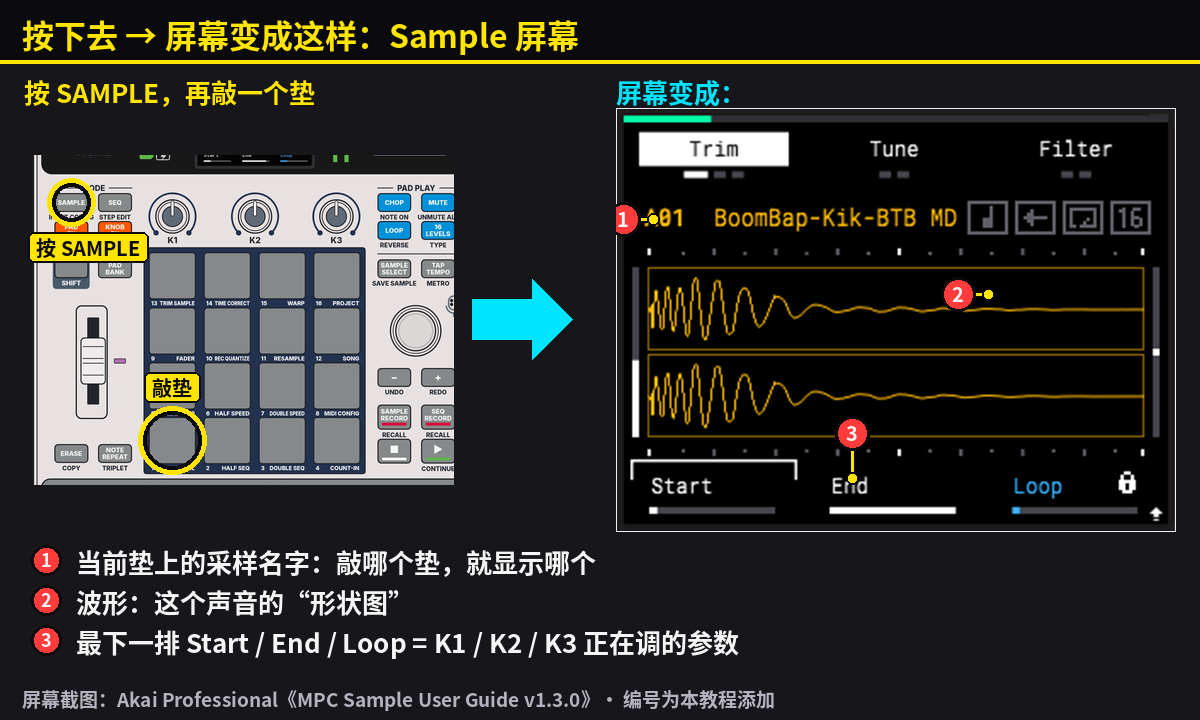
Sample 模式主屏幕(按 SAMPLE)
先在机器上找到 SAMPLE,点这张按键图 → 看按下后的小屏幕
1 Trim / Tune / Filter:分别对应 B1 / B2 / B3,白底的是当前页。B1 多按会轮换 Trim → Mix → Amp Env。2 标签下的小横条:这个键能轮换几页就有几条,亮的那条 = 第几页(推断)。3 A01 + 名字:当前垫上的采样名。A01 应是“A 组 1 号垫”(推断)。4 四个小图标:♩ Note On、← Reverse、循环 = Loop、16 = 16 Levels,打开时会亮。5 波形:声音的“形状图”。立体声采样显示为上下两条。6 左边竖条:这个采样的音量(Mix 页的 Volume)。7 右边竖条:声像 Pan,偏左还是偏右。8 End:K2 调终点。下排 Start / End / Loop = K1 / K2 / K3。9 框住 Start 的白框:现在 ENCODER 调的那个参数(推断)。按 ENCODER 切换,转 ENCODER 或按 −/+ 改值。10 锁形图标:应是 Loop Lock,循环点锁在起点上,SHIFT + B1 开关(推断)。11 ⇧:按住 SHIFT,下排换成第二组参数(Trim 页是缩放波形 Zoom)。鼠标移到图上的红色编号,看每个数字是什么意思。
在机器上怎么进 Trim 页:按 SAMPLE,敲一下要看的垫;屏幕顶部 Trim 没有白底时按 B1(B1 轮换 Trim → Mix → Amp Env),回到 Trim。这时 K1 调起点、K2 调终点(出处:本教程 1.4 动手 5、1.11 修剪步骤,及附录 Sample Mode 表“B1 → Trim”,依据手册 v1.3.0)。
垫被静音时,波形变灰、敲了不响。
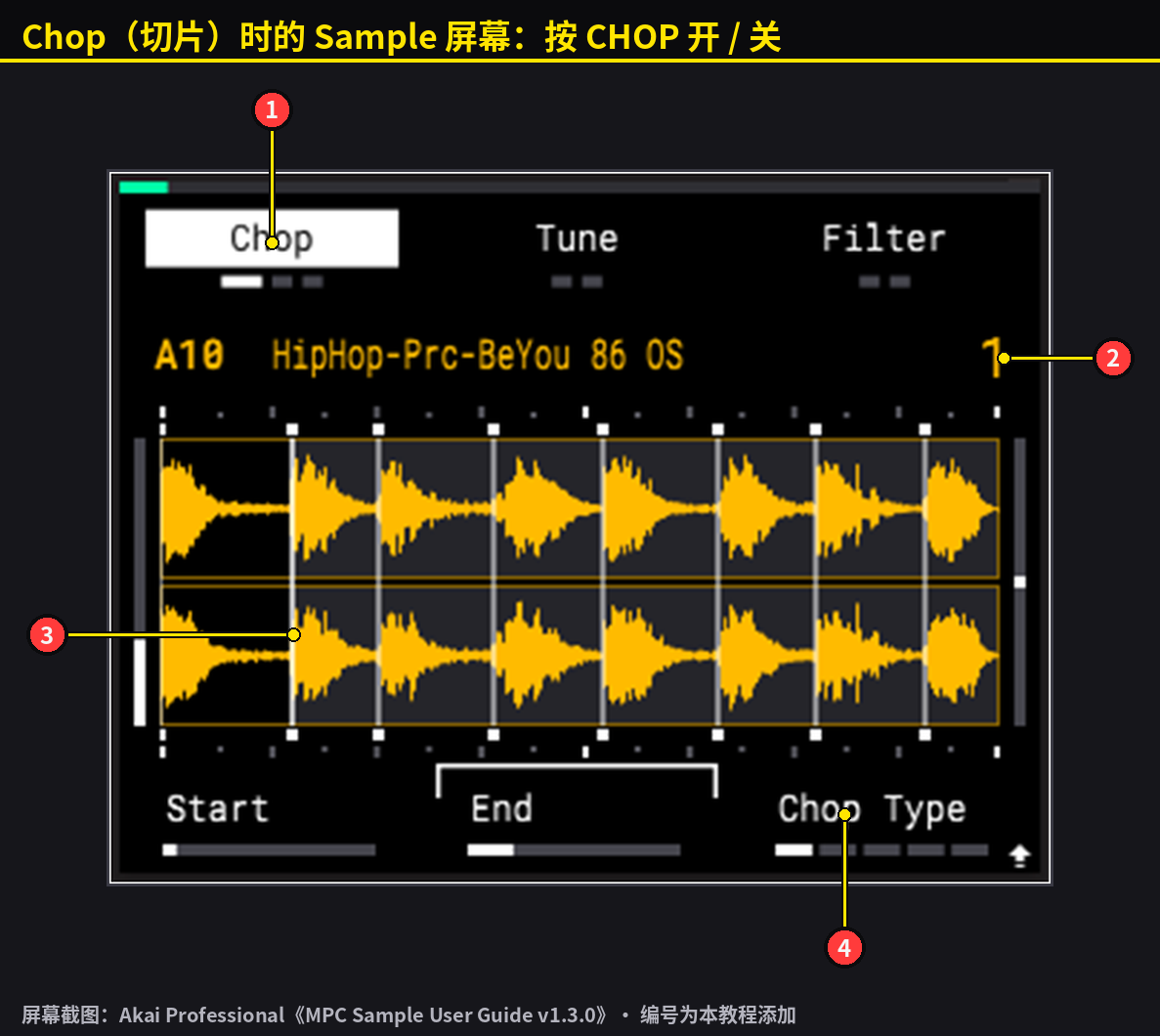
Chop 切片时(Sample 模式下按 CHOP)
先在机器上找到 CHOP,点这张按键图 → 看按下后的小屏幕
切片编辑不能撤销,第四章细讲。
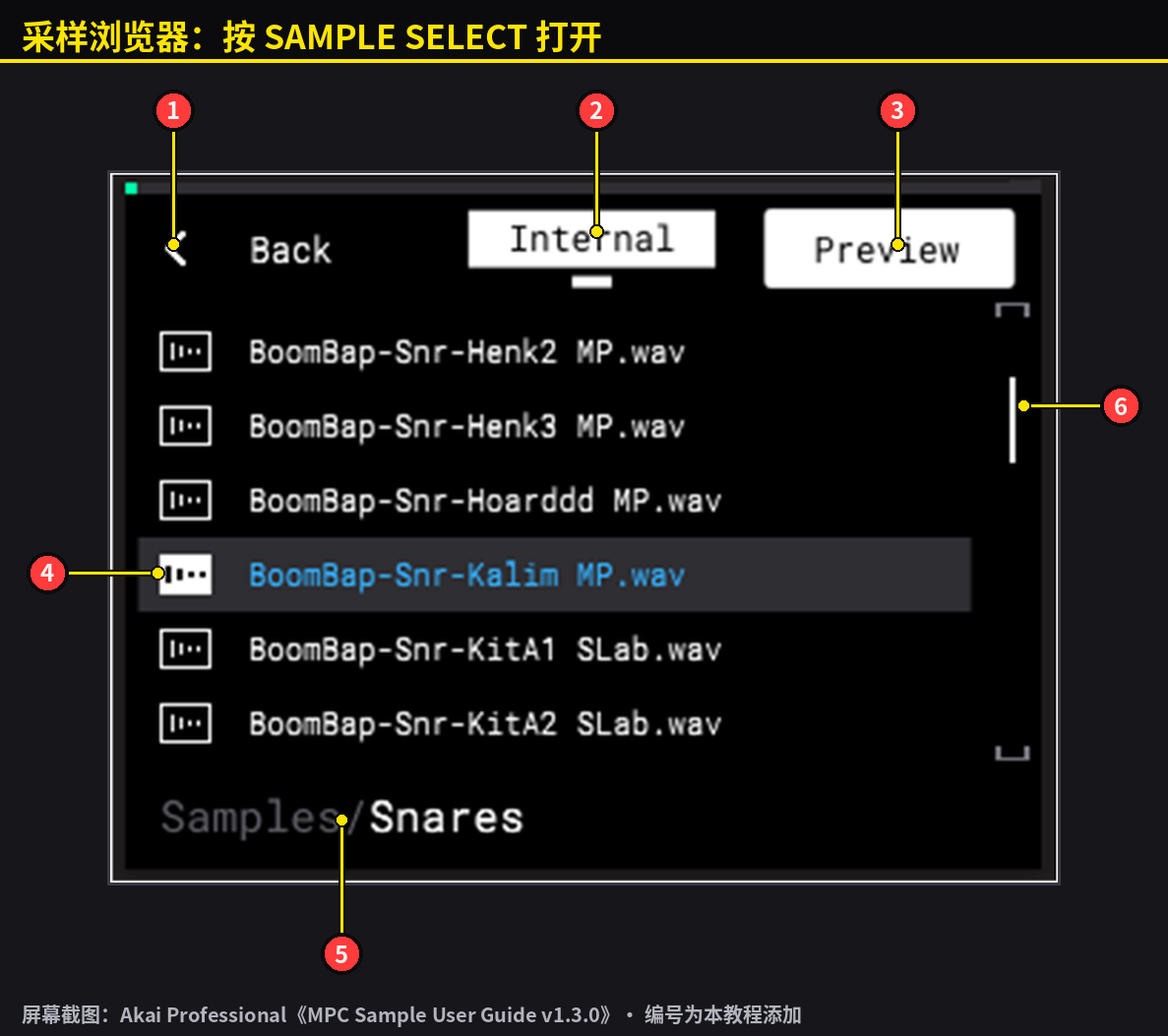
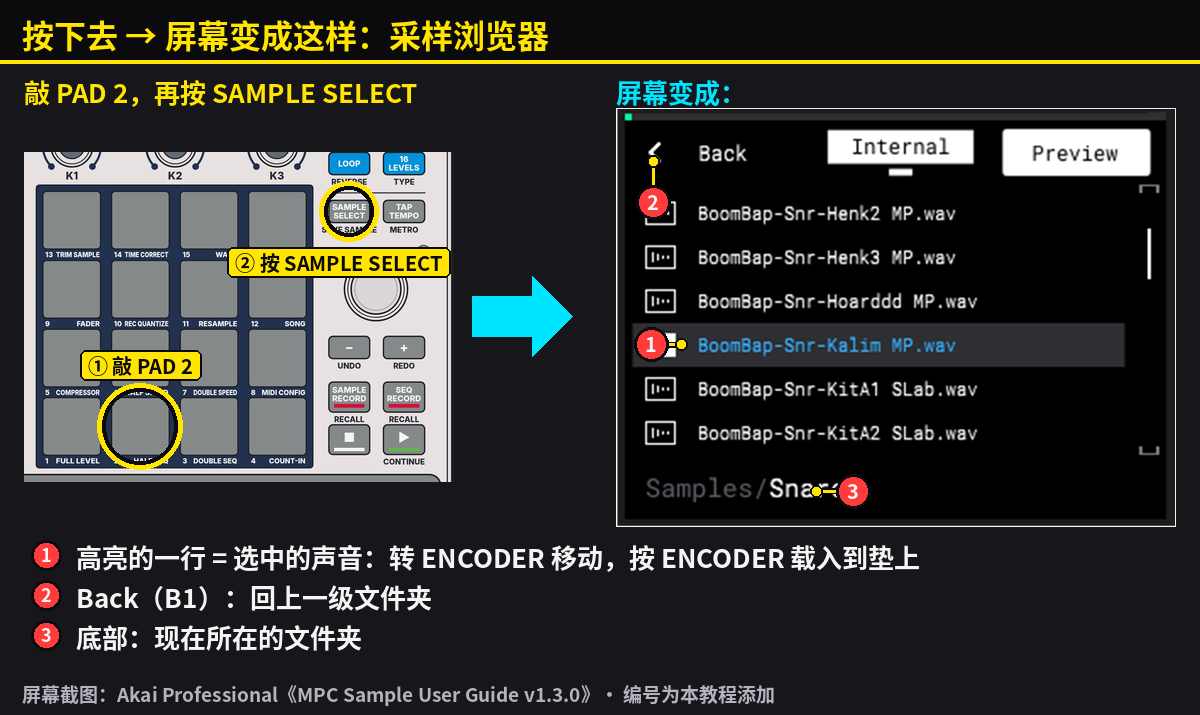
采样浏览器(按 SAMPLE SELECT)
先在机器上找到 SAMPLE SELECT,点这张按键图 → 看按下后的小屏幕
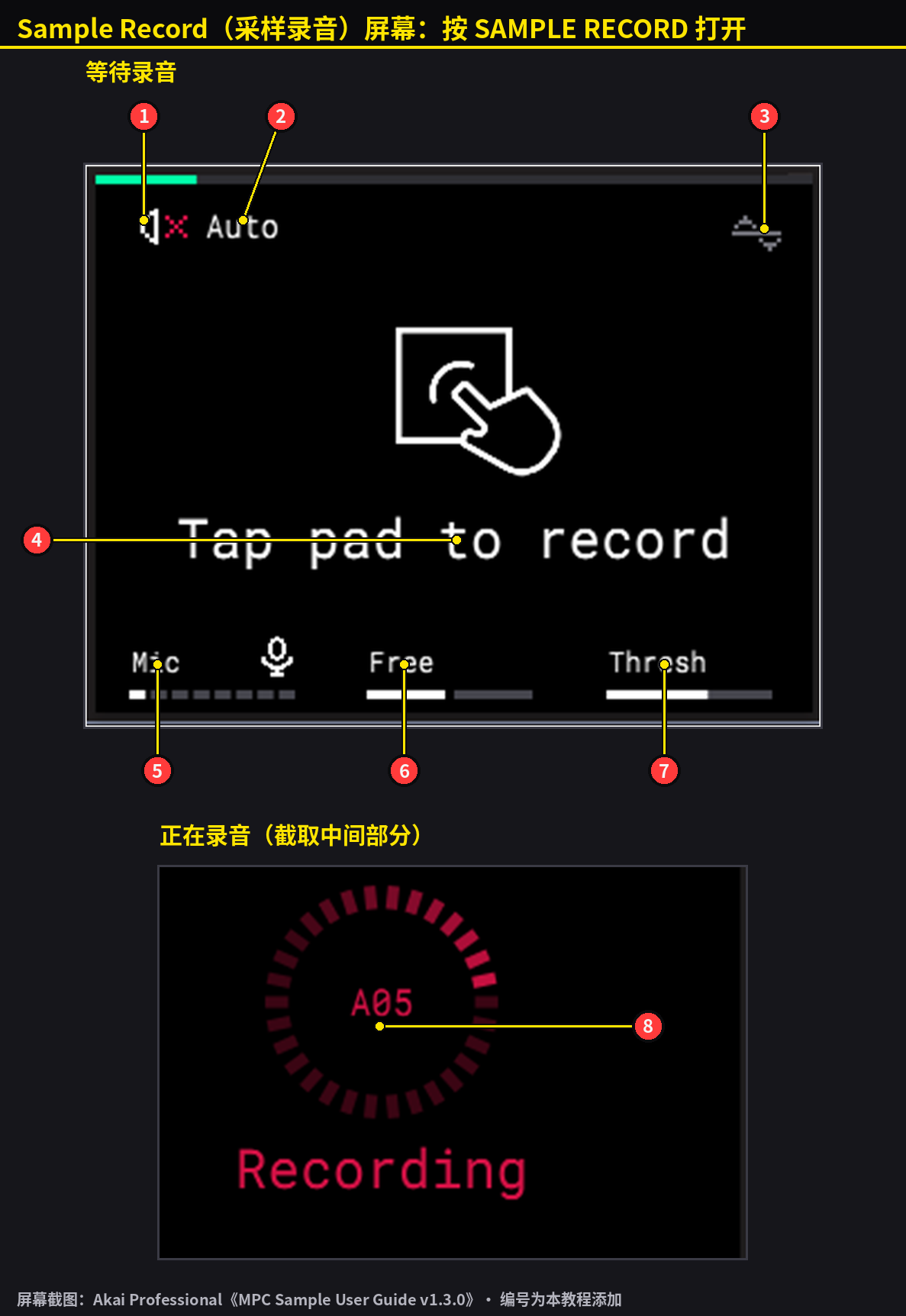
采样录音(按 SAMPLE RECORD)
先在机器上找到 SAMPLE RECORD,点这张按键图 → 看按下后的小屏幕
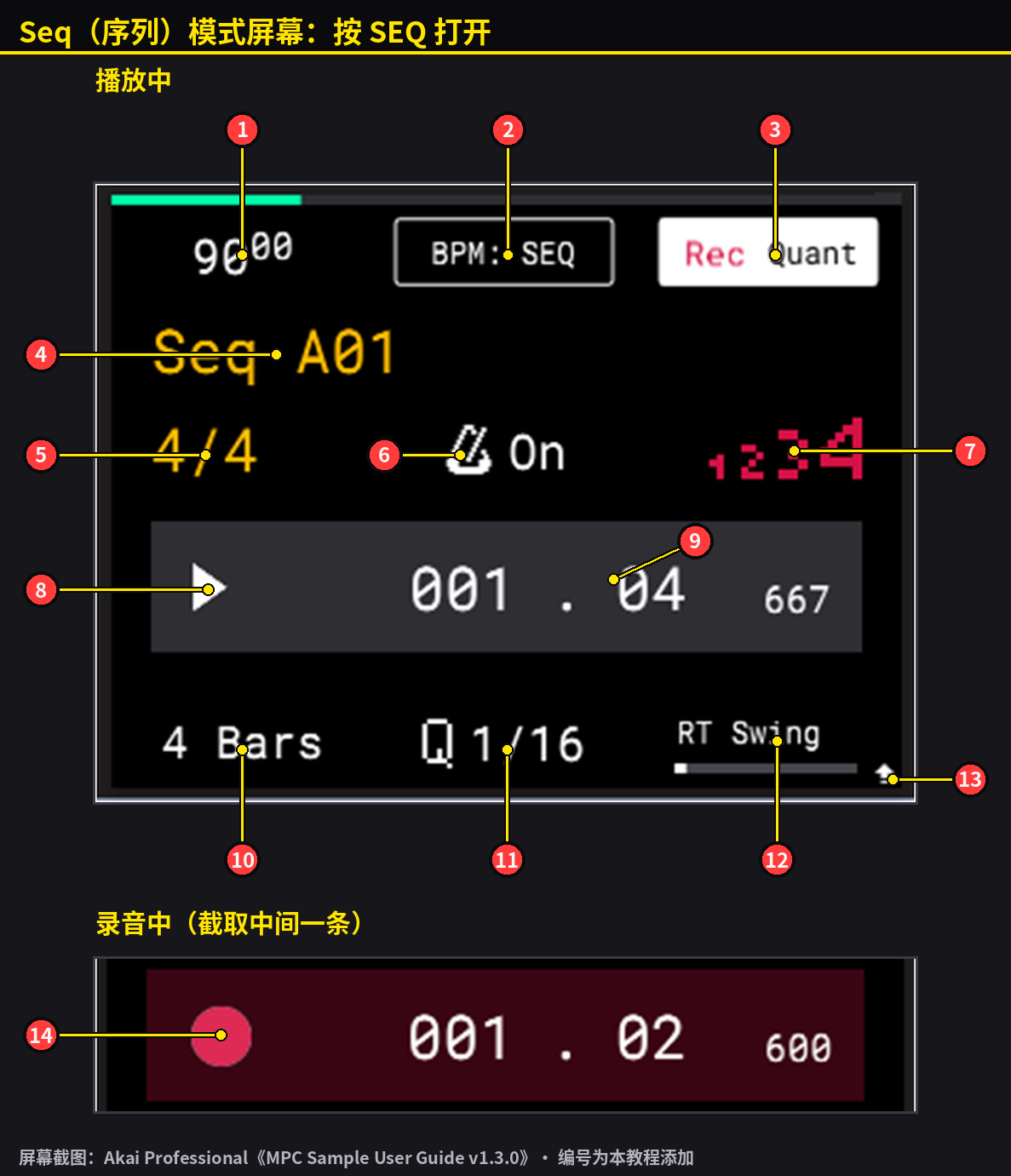
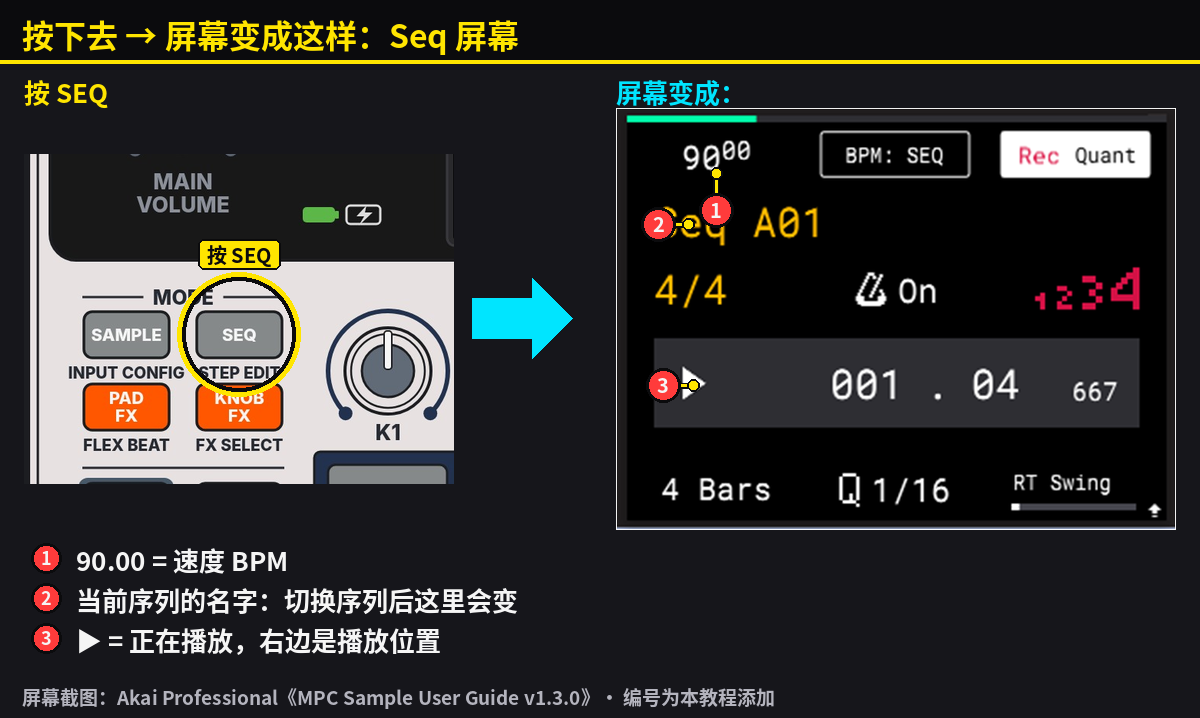
Seq 序列模式(按 SEQ)
先在机器上找到 SEQ,点这张按键图 → 看按下后的小屏幕
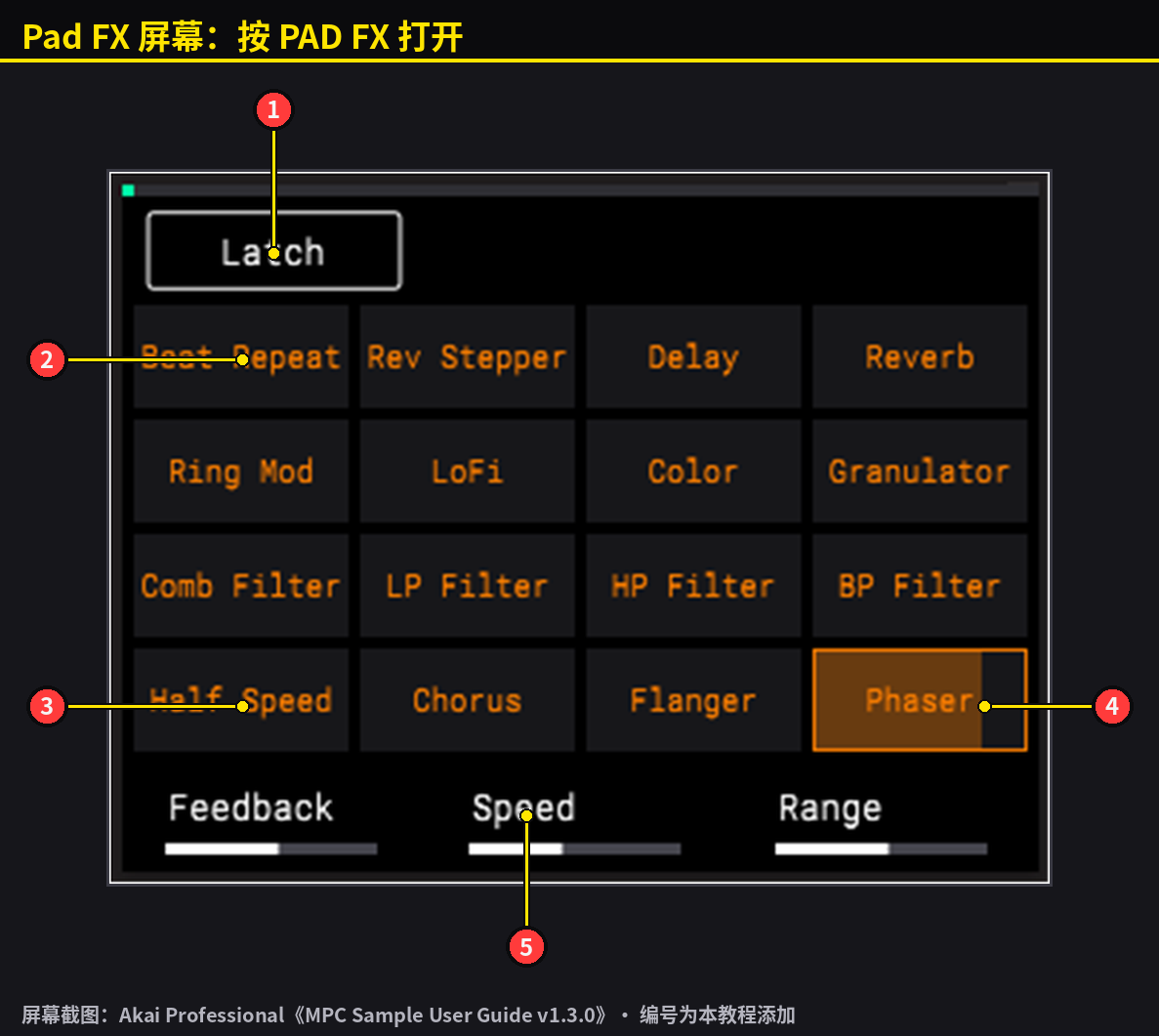
Pad FX(按 PAD FX)
先在机器上找到 PAD FX,点这张按键图 → 看按下后的小屏幕
Knob FX(按 KNOB FX;选效果按 SHIFT + KNOB FX)
先在机器上找到 KNOB FX,点这张按键图 → 看按下后的小屏幕
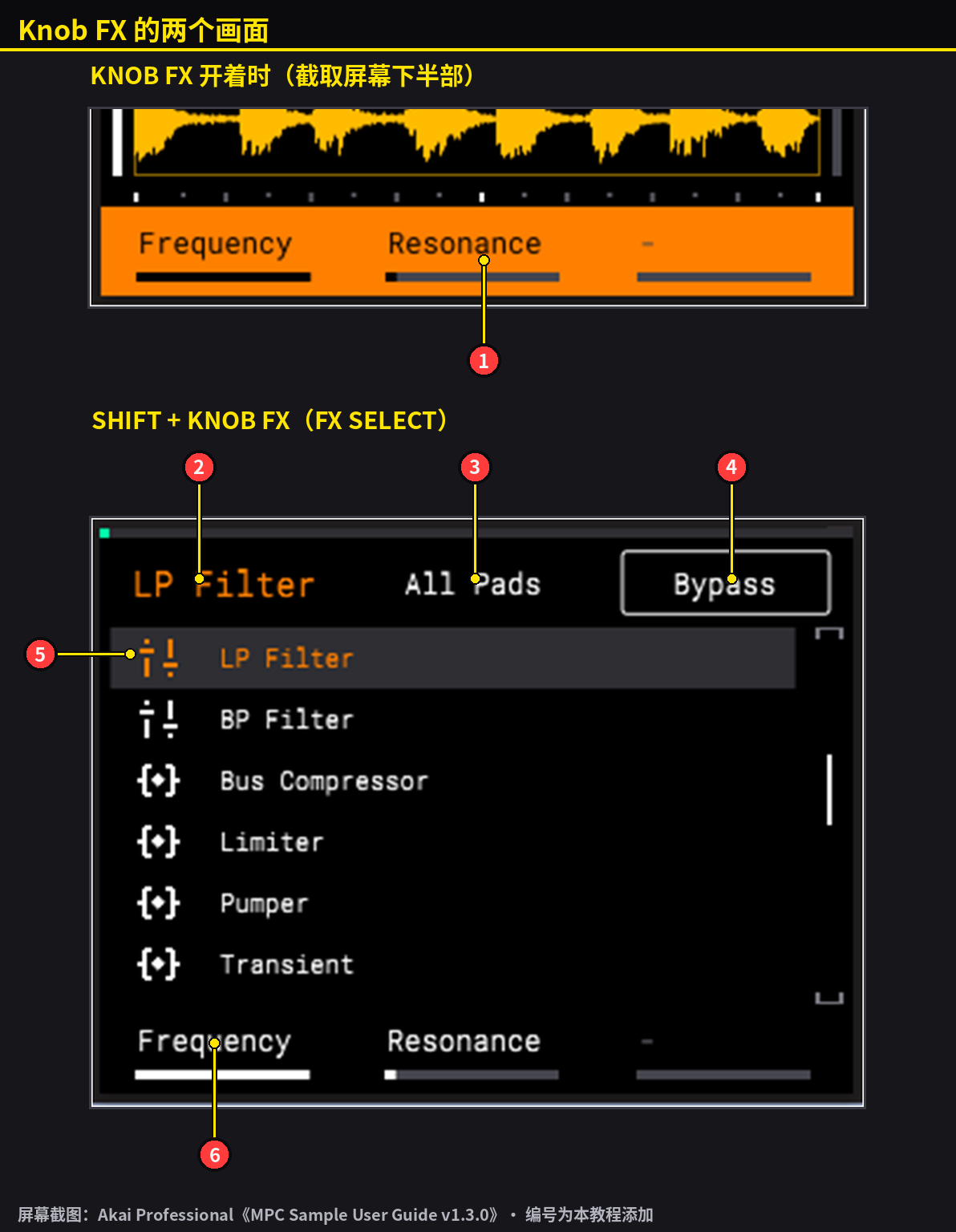
在这一页敲垫,可以选哪些垫受影响(亮 = 受影响)。
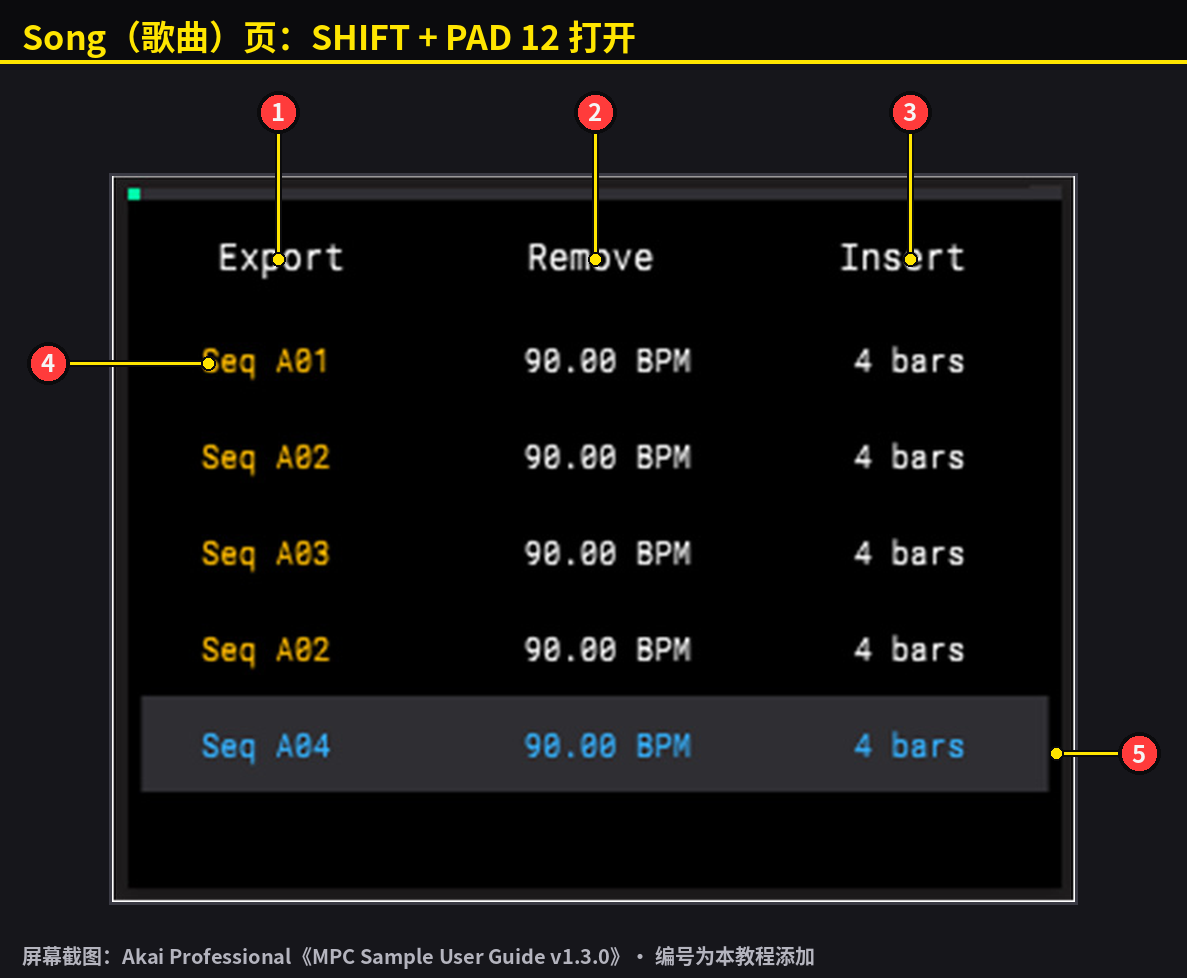
Song 歌曲页(SHIFT + PAD 12)
把几段序列排成一首歌(本章不用,先认个脸)。
 先在机器上找到 SHIFT + PAD 12,点这张按键图 → 看按下后的小屏幕
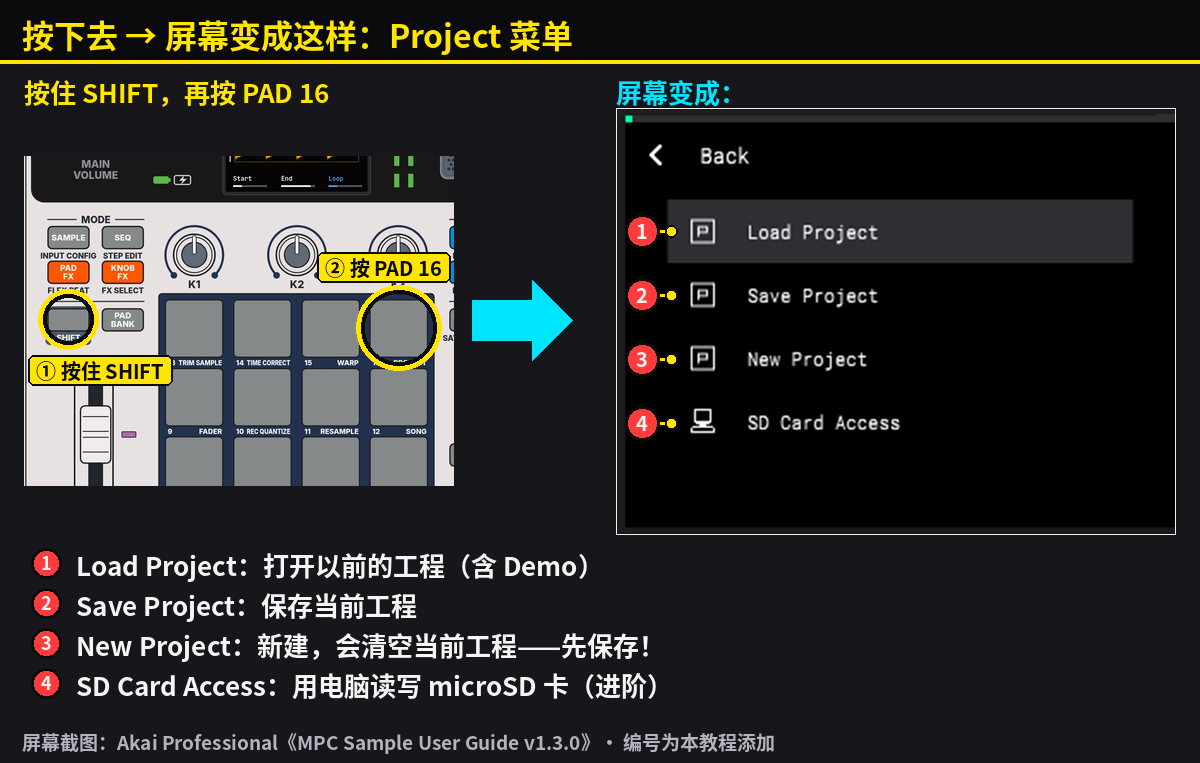
Project 菜单与起名页(SHIFT + PAD 16)
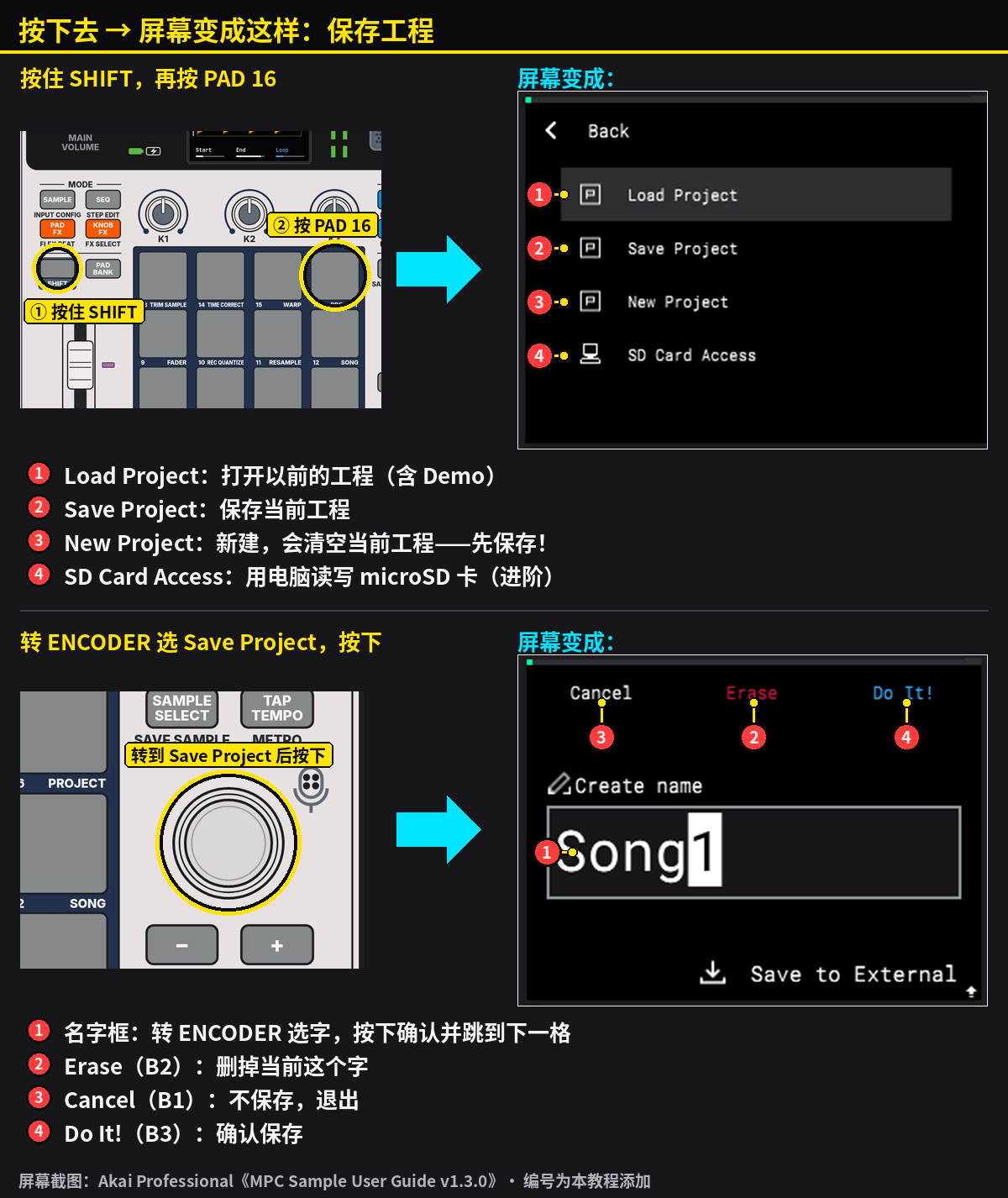
先在机器上找到 SHIFT + PAD 16,点这张按键图 → 看按下后的小屏幕
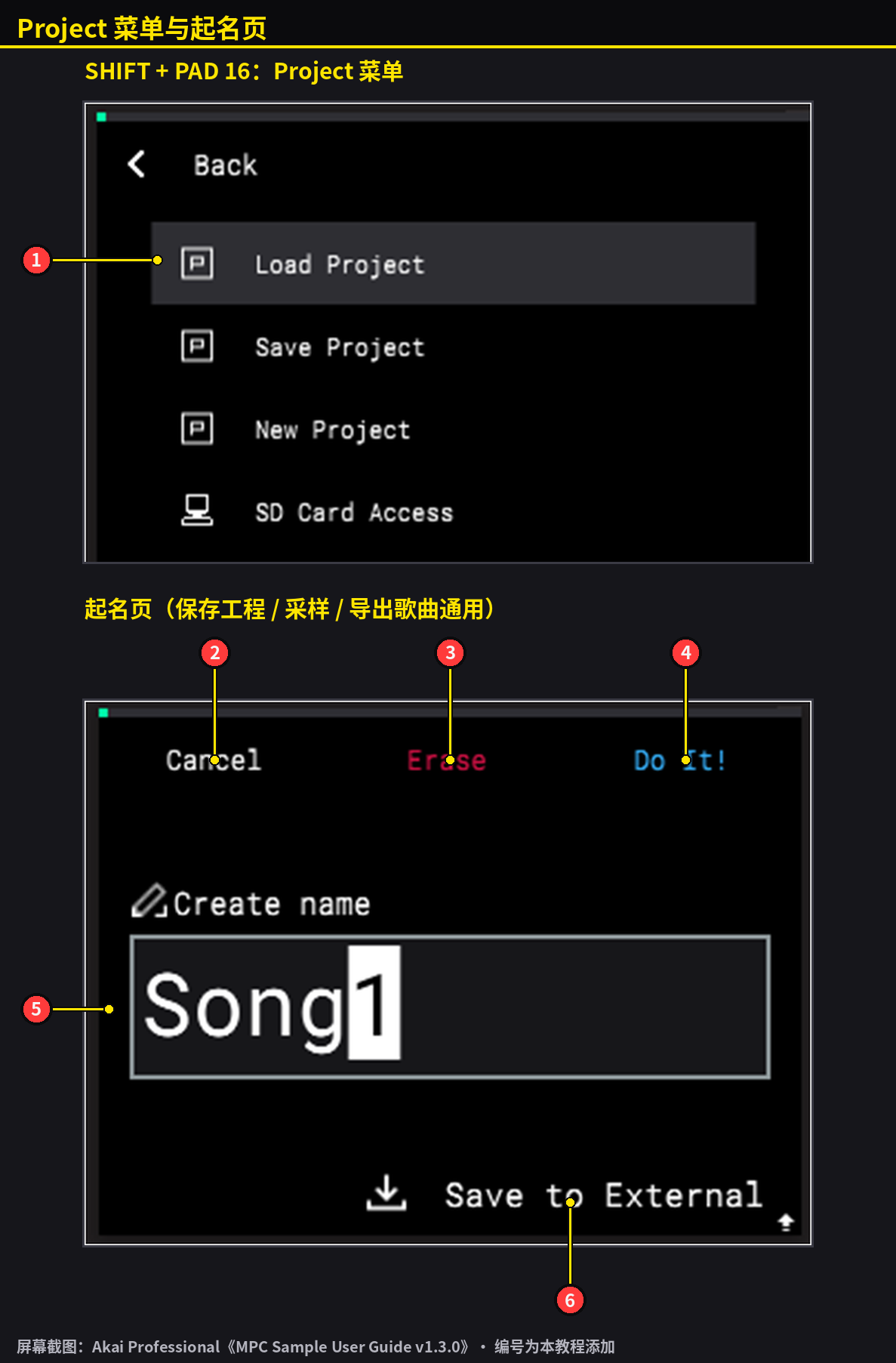
保存工程、保存采样、导出歌曲都用这个起名页。
其他页面
先在机器上找到 SHIFT + 对应 PAD,点这张按键图 → 看按下后的小屏幕
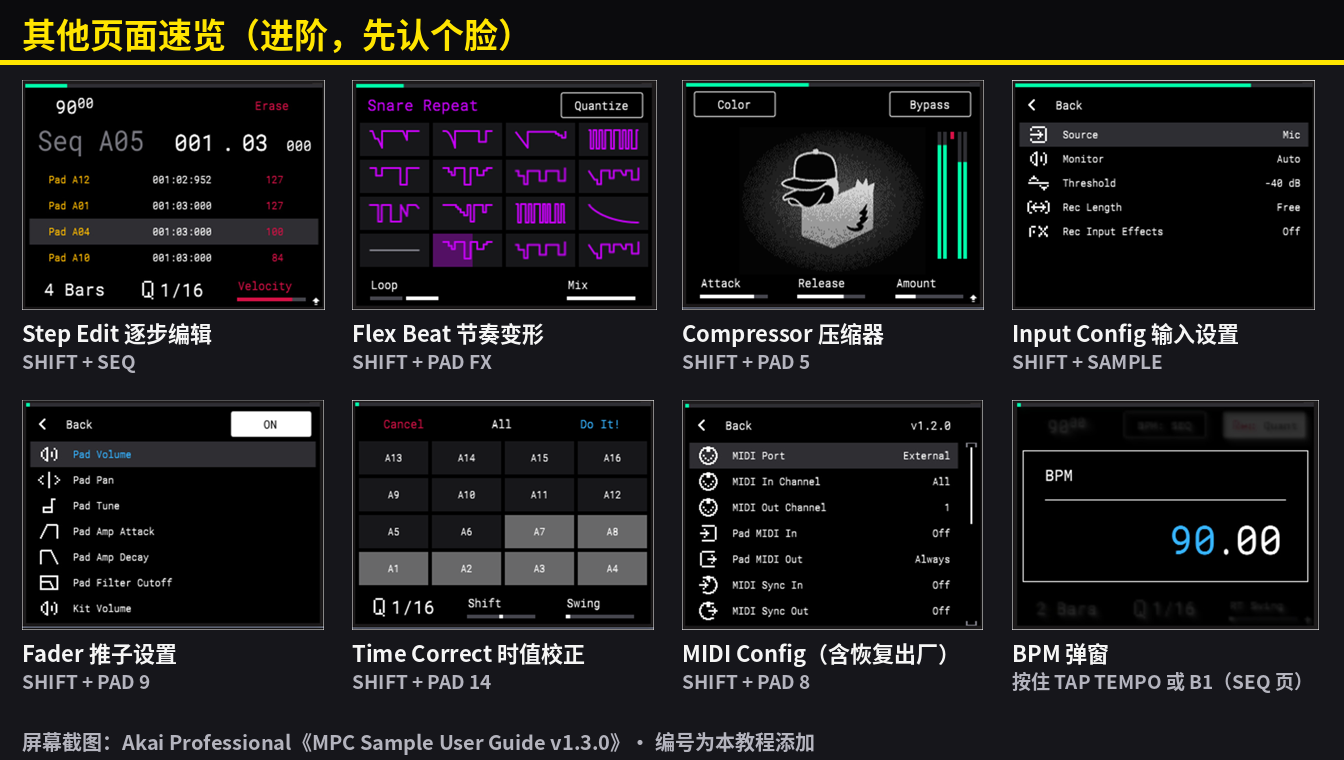
MPC Sample 没有叫 Settings 的总设置页,设置分在几个 SHIFT 菜单里:Input Config、Fader、Time Correct、MIDI Config(恢复出厂也在这里)。
动手 5 · 翻翻页面
- 目标: 看懂“上排 = B1–B3、下排 = K1–K3”。
- 要按什么: SAMPLE → 敲 PAD 1 → 按 B1 三次,看 Trim → Mix → Amp Env;再按 SEQ,找到 BPM、序列名、1234 图标。
- 你会看到: 每按一次 B1,顶部标签和下排参数一起变。
- 常见错误: 在 Mix / Amp Env 页转 K1 却想调起点——先按 B1 回到 Trim。
1.5 SHIFT 与第二功能
新概念 ⑦ 第二功能(SHIFT 功能)
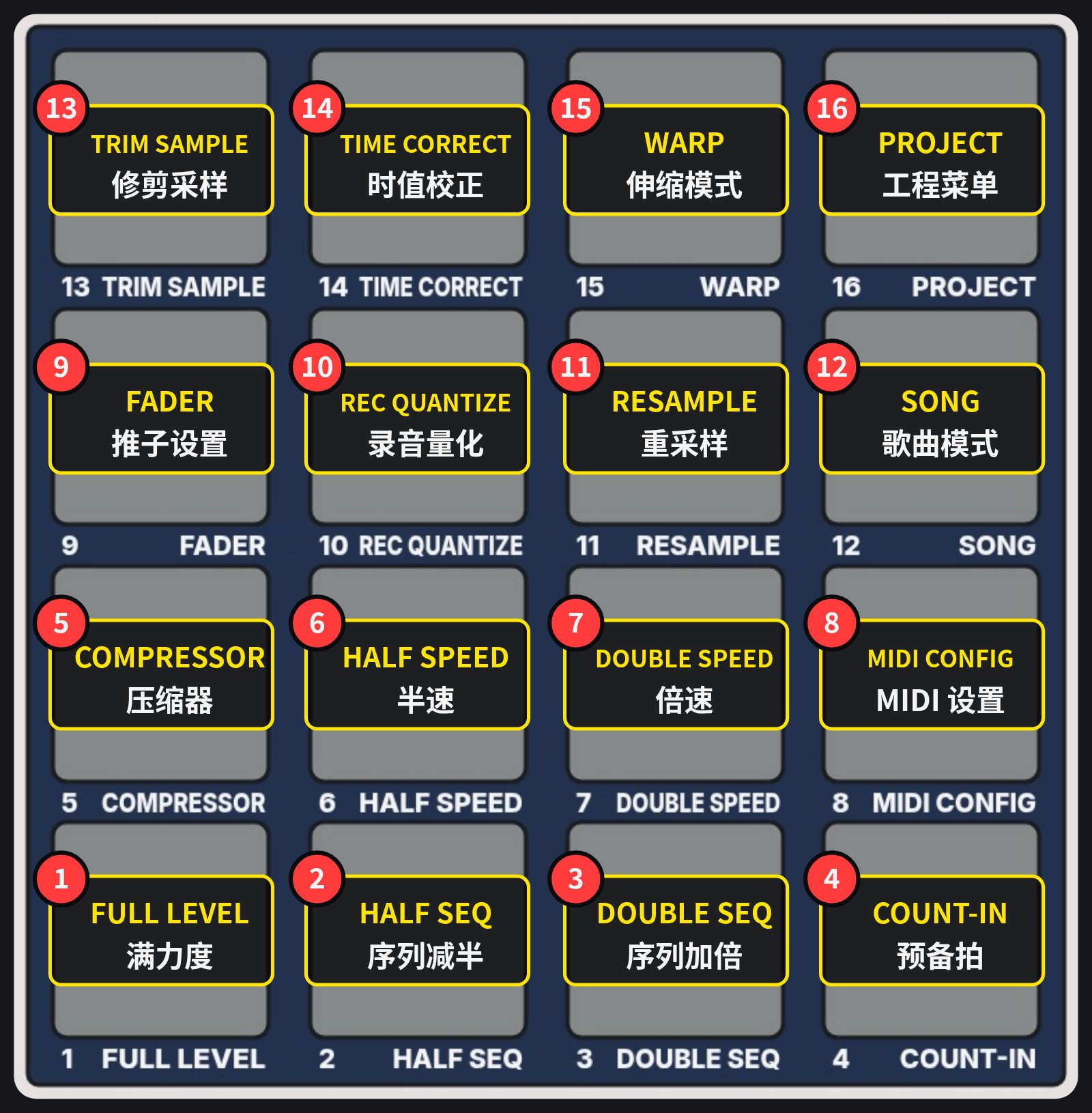
键和垫下方印的小字(如 PAD 16 下的 PROJECT)是第二功能:按住 SHIFT 再按才触发,像电脑上 Shift + 数字打符号。
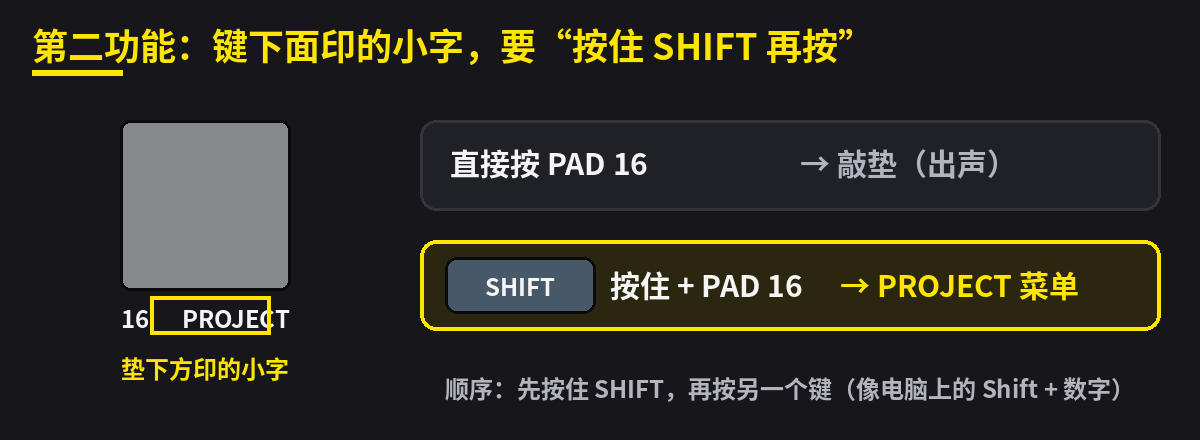
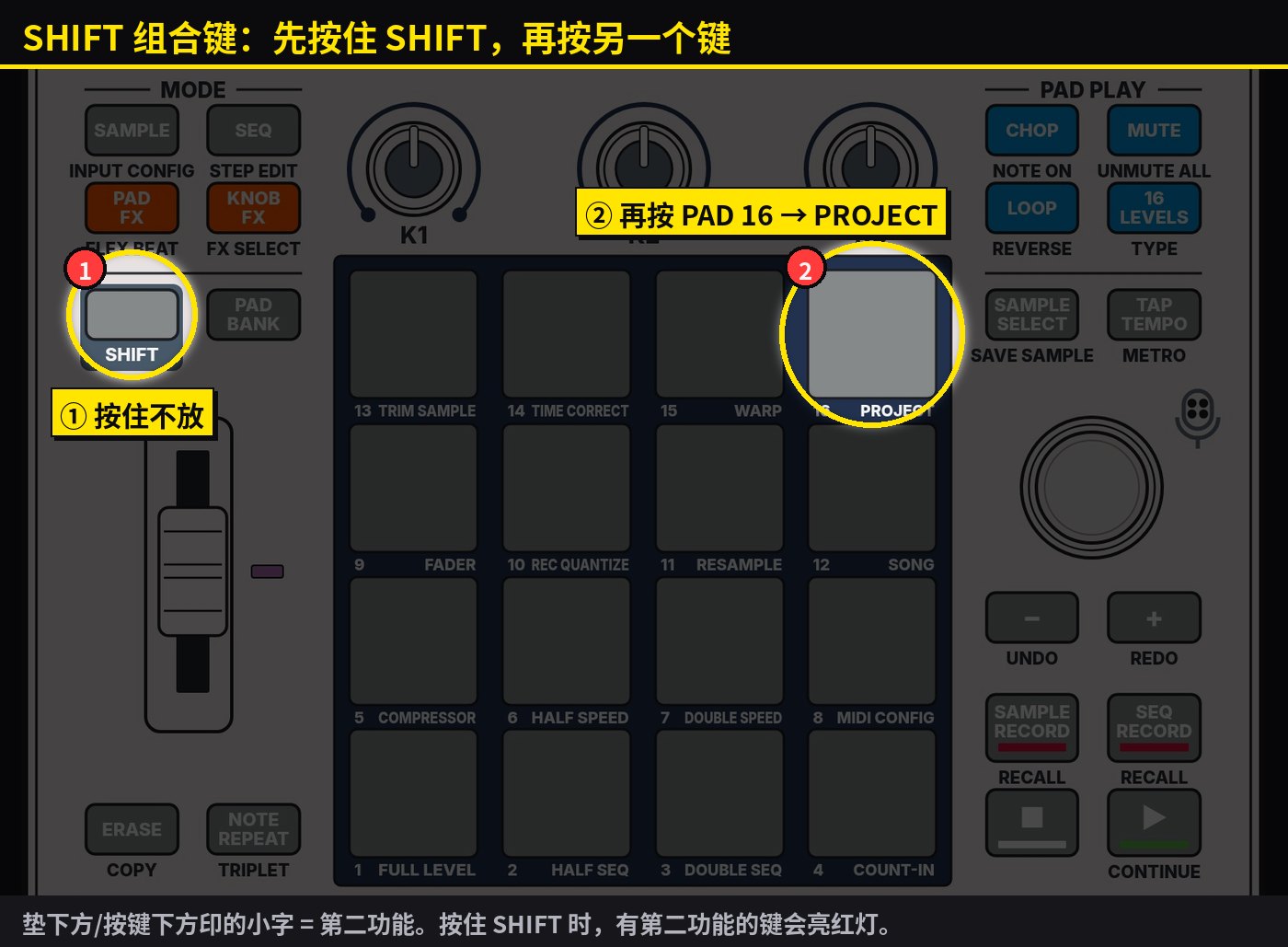
动手 6 · 看看哪些键有第二功能
- 目标: 学会“按住 SHIFT”。
- 要按什么: 按住 SHIFT 不放,看面板;再同时按 PAD 16,然后松开。
- 你会看到: 按住 SHIFT 时,有第二功能的键亮红灯;按 PAD 16 后屏幕打开 Project 菜单。看一眼,按 SAMPLE 退出。
- 常见错误: 顺序反了只是敲了一下垫。先按住 SHIFT。
本章用到这几个(全部见 速查):
| 组合 | 作用 | 用在 |
|---|---|---|
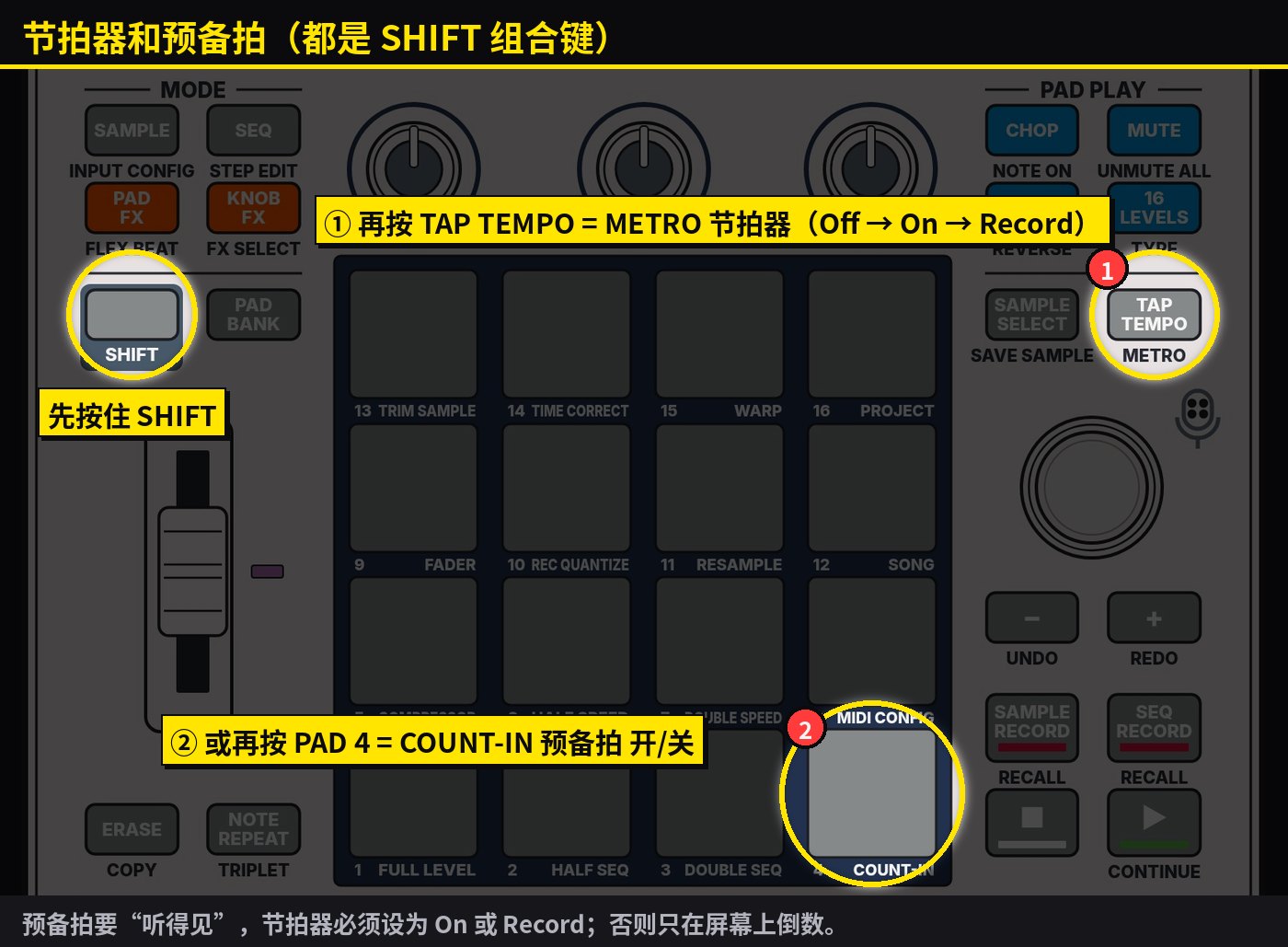
| SHIFT + PAD 4 | COUNT-IN 预备拍 开/关 | 1.10 |
| SHIFT + PAD 10 | REC QUANTIZE 录音量化 开/关 | 1.10 |
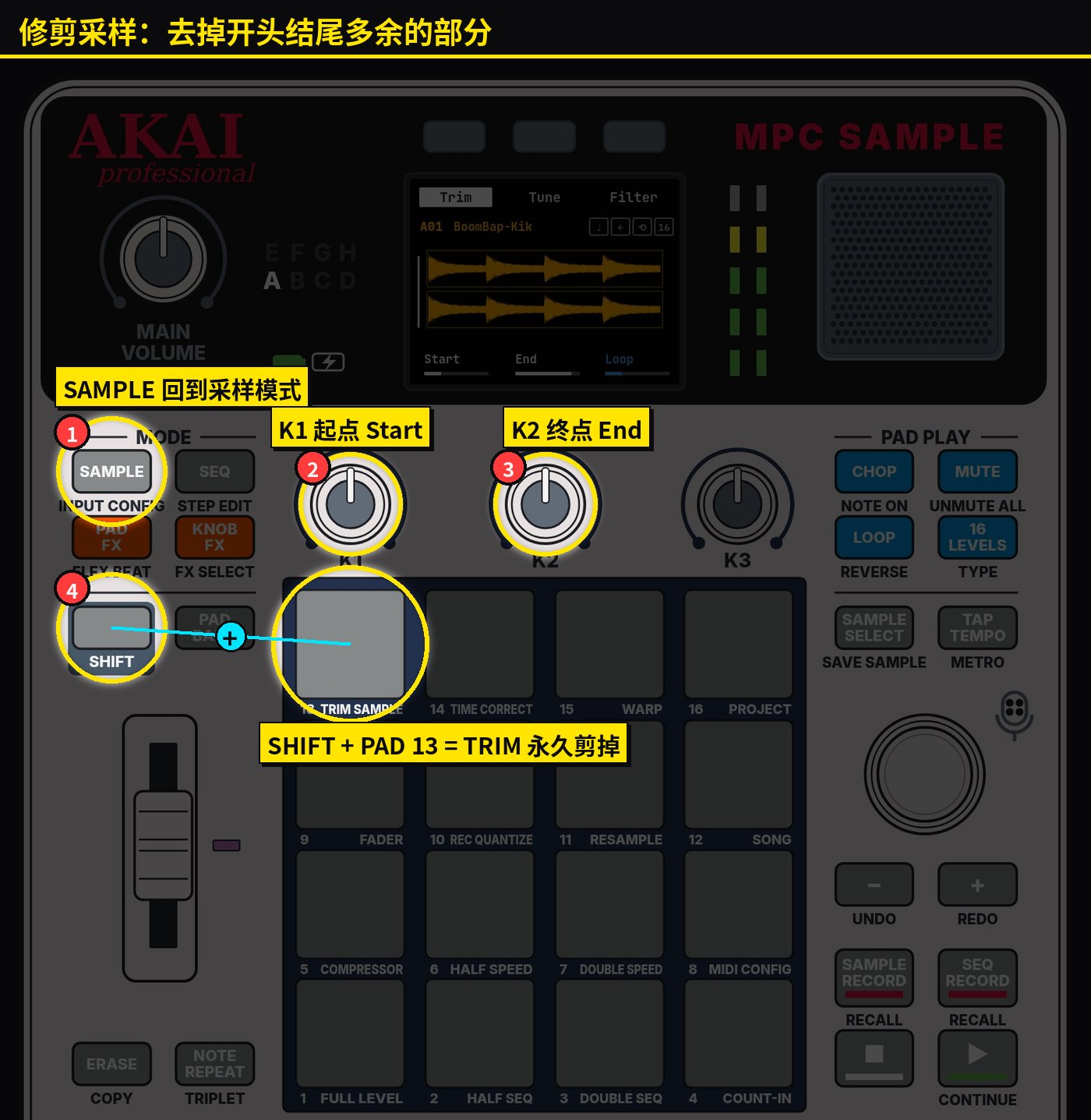
| SHIFT + PAD 13 | TRIM SAMPLE 永久剪掉首尾 | 1.11 |
| SHIFT + PAD 16 | PROJECT 工程菜单(载入 / 保存 / 新建) | 1.13 |
| SHIFT + TAP TEMPO | METRO 节拍器 Off / On / Record | 1.10 |
| SHIFT + − / + | UNDO 撤销 / REDO 重做 | 随时 |
1.6 打击垫与 Bank
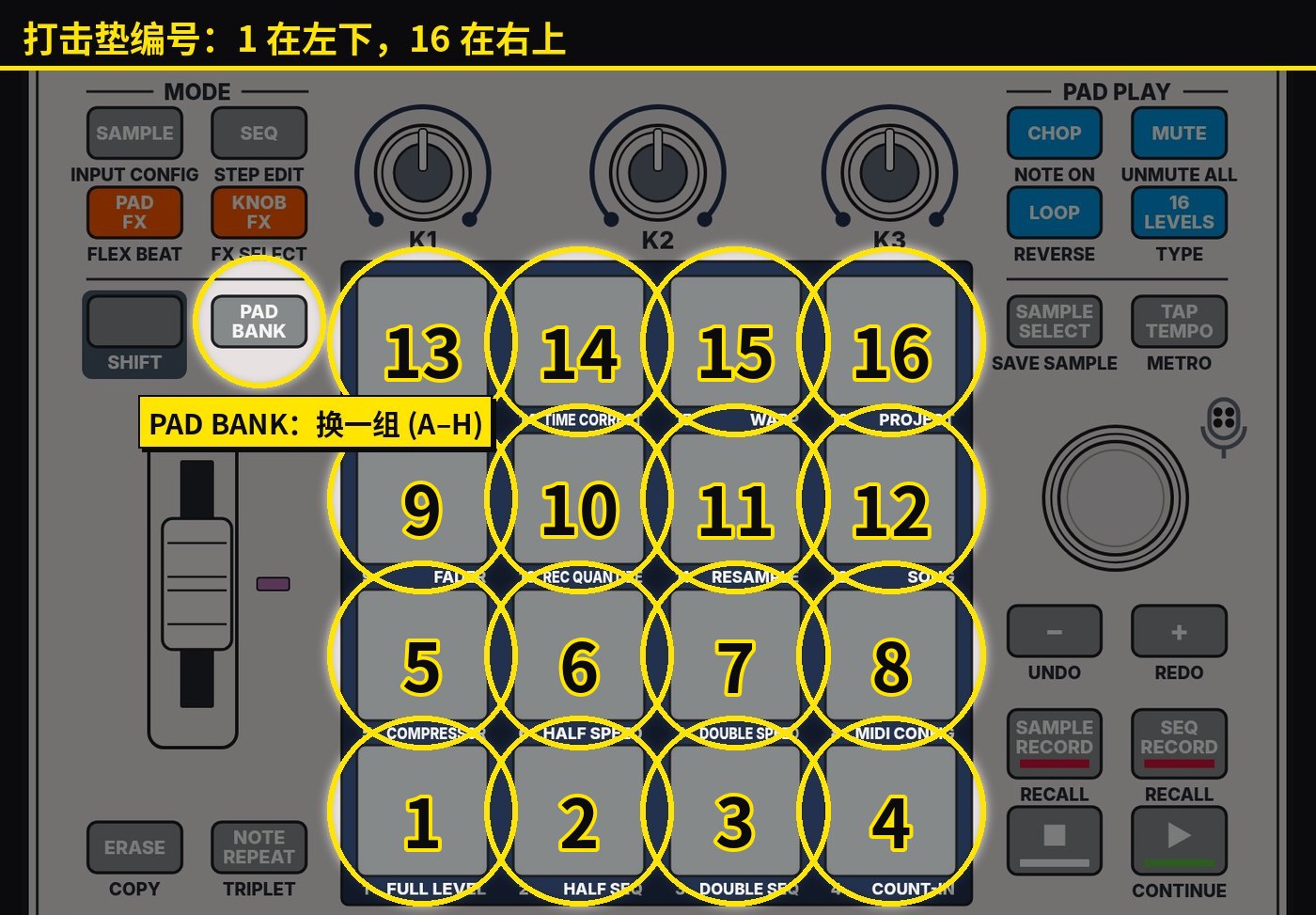
编号: PAD 1 在左下,往右 2、3、4,往上一行行到 13–16(PAD 16 在右上)。和电话键盘相反。
新概念 ⑧ Bank(组)
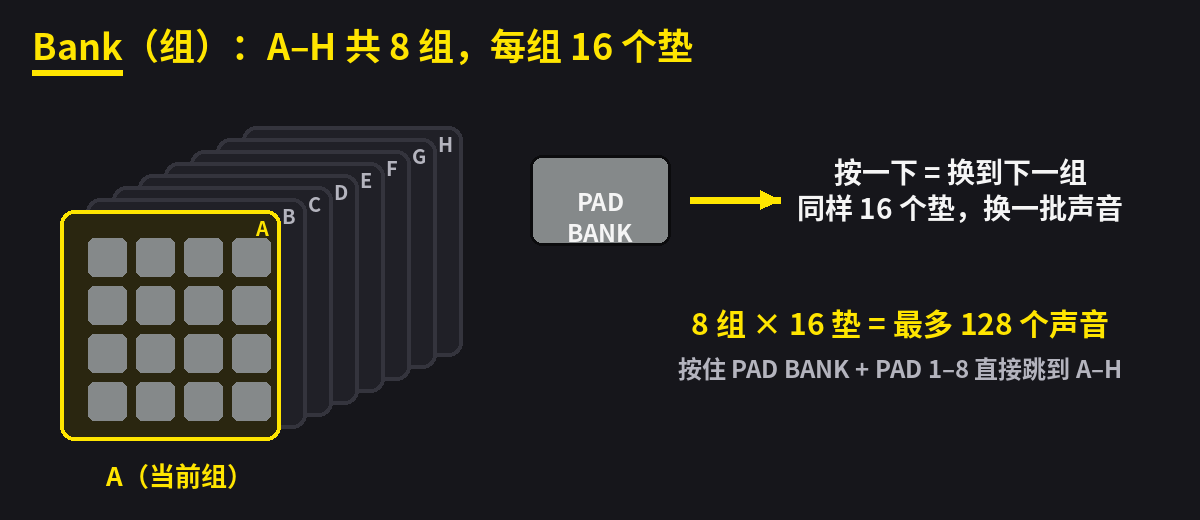
一共 8 组(A–H),每组 16 个垫,最多 128 个声音。
动手 7 · 敲垫、换组
- 目标: 听不同的声音,学会换组。
- 要按什么:
- 按 SAMPLE。
- 从 PAD 1 敲到 PAD 16,轻、重各敲一次。
- 按 PAD BANK,再敲几个垫。
- 直达某组:按住 PAD BANK 再按 PAD 1–8(= A–H)。SHIFT + PAD BANK = 上一组。
- 你会看到: 敲哪个垫就响哪个,屏幕显示它的波形。换组后声音全变。
- 常见错误: 垫闪却没声 → 在 SEQ 模式,按 SAMPLE。轻重一样响 → 开了 SHIFT + PAD 1(FULL LEVEL 满力度)。
1.7 第一次播放 demo
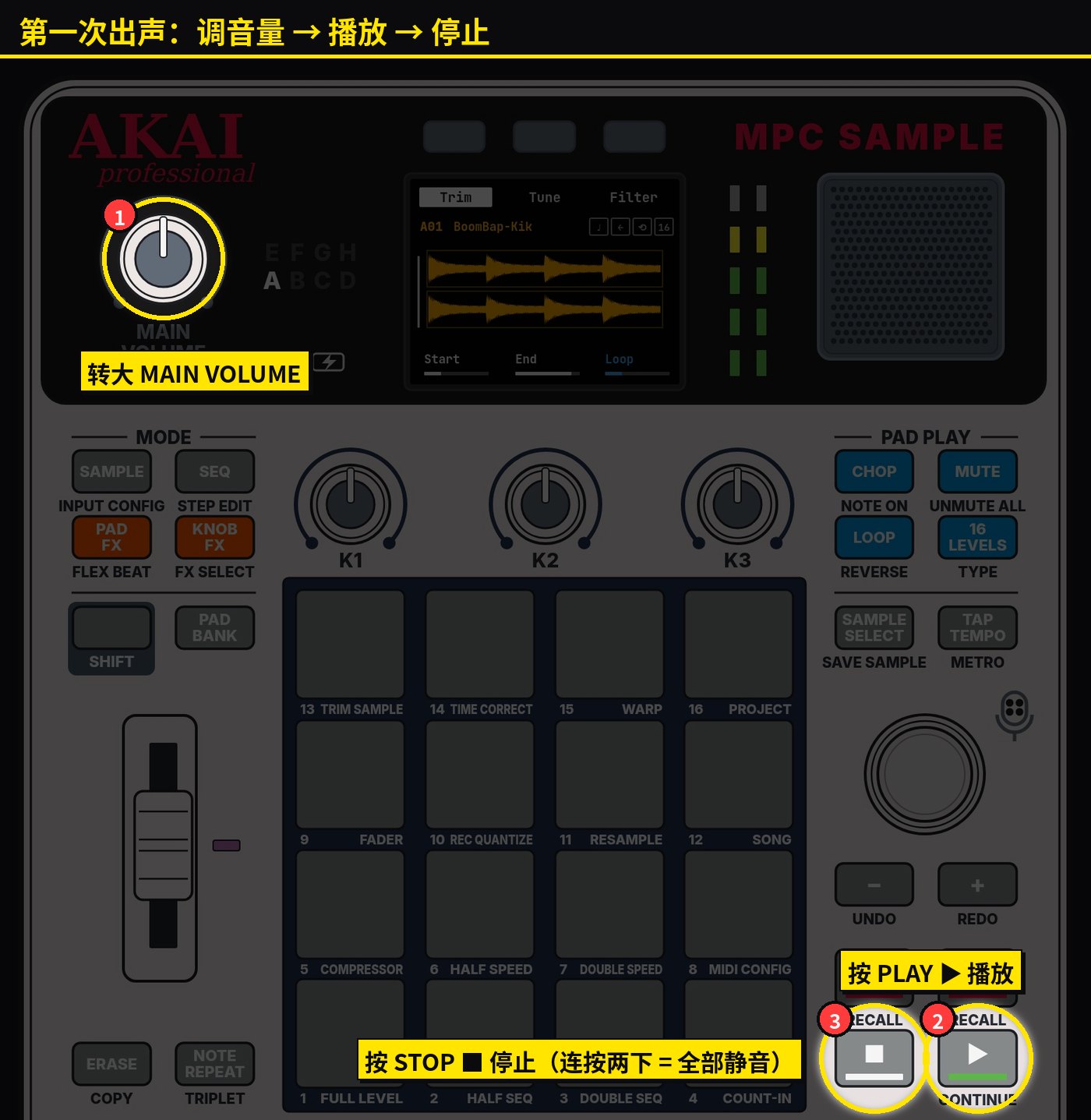
动手 8 · 播放示范工程
- 目标: 听到一段完整的 beat。
- 要按什么: 转大 MAIN VOLUME → PLAY → 听一会儿 → STOP。
- 你会看到: beat 循环播放;哪个声音响,哪个垫就亮一下。
- 常见错误: 没声音 → 见 FAQ。停不下来 → 快速按两下 STOP。
动手 9 · 边放边敲
- 目标: 跟着 beat 敲垫,感受“采样器是乐器”。
- 要按什么: SAMPLE → PLAY → 跟着节奏敲垫 → STOP。
- 你会听到: 你敲的声音叠在 beat 上(只是现场弹,没录下来)。
- 常见错误: 以为敲了就录了——录音见 1.10 节。
1.8 换一个鼓声
新概念 ⑨ 选中的垫 & 采样浏览器
最后敲的垫 = 选中的垫,很多操作都针对它。
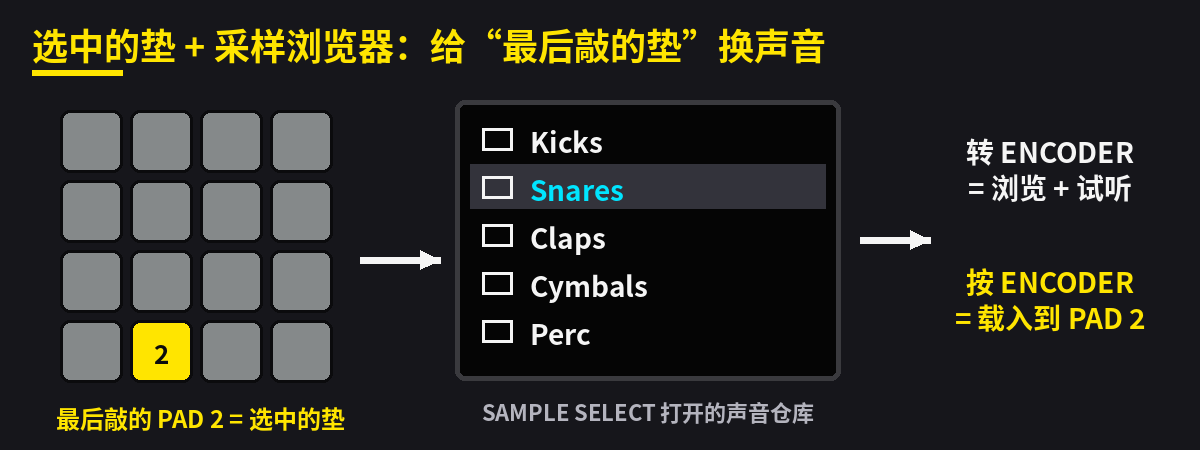
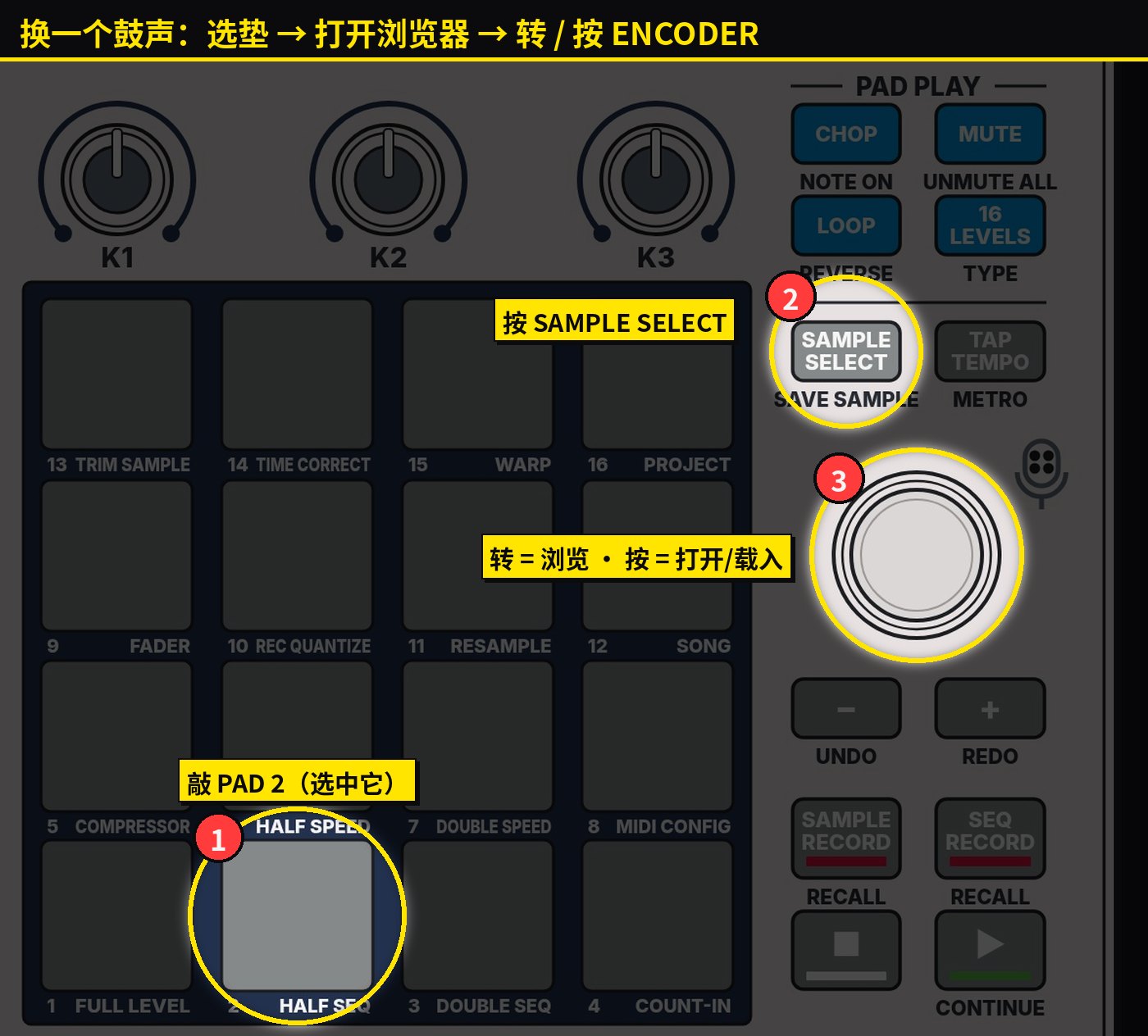
动手 10 · 把 PAD 2 换成另一个军鼓
- 目标: 换掉一个垫上的声音。
- 要按什么:
- SAMPLE 模式下敲 PAD 2(选中它)。
- 按 SAMPLE SELECT。
- 转 ENCODER 到 Snares,按下去打开。
- 转 ENCODER 浏览,每个声音会自动试听。
- 挑中了就按 ENCODER,载入到 PAD 2。
- 再按 SAMPLE SELECT 回去,PLAY 听听变化。
- 你会看到: 文件列表(见 1.4 采样浏览器);载入后 beat 里的军鼓变了。
- 常见错误: 听不到试听 → 按 B3(Preview)打开。进错文件夹 → B1 返回。换错了 → SHIFT + − 撤销。
1.9 认识序列:播放与切换
新概念 ⑩ 序列(Sequence)
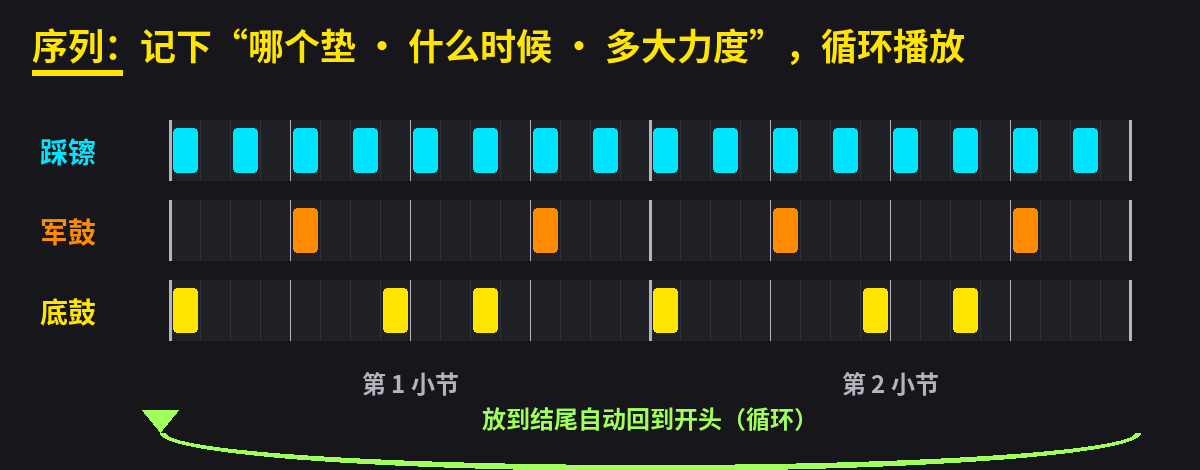
序列 = 一段录好的节奏:哪个垫、什么时候、多大力度。
新概念 ⑪ 小节(Bar)与拍(Beat)
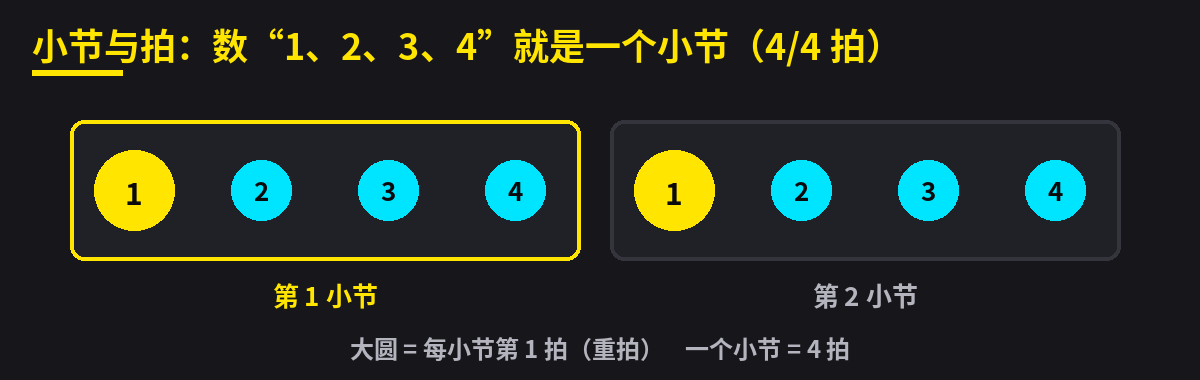
最常见是每小节 4 拍:数“1、2、3、4”就是一小节。
在 SEQ 模式下,一个垫 = 一个序列:
- 浅绿 = 有内容;暗 = 空的;
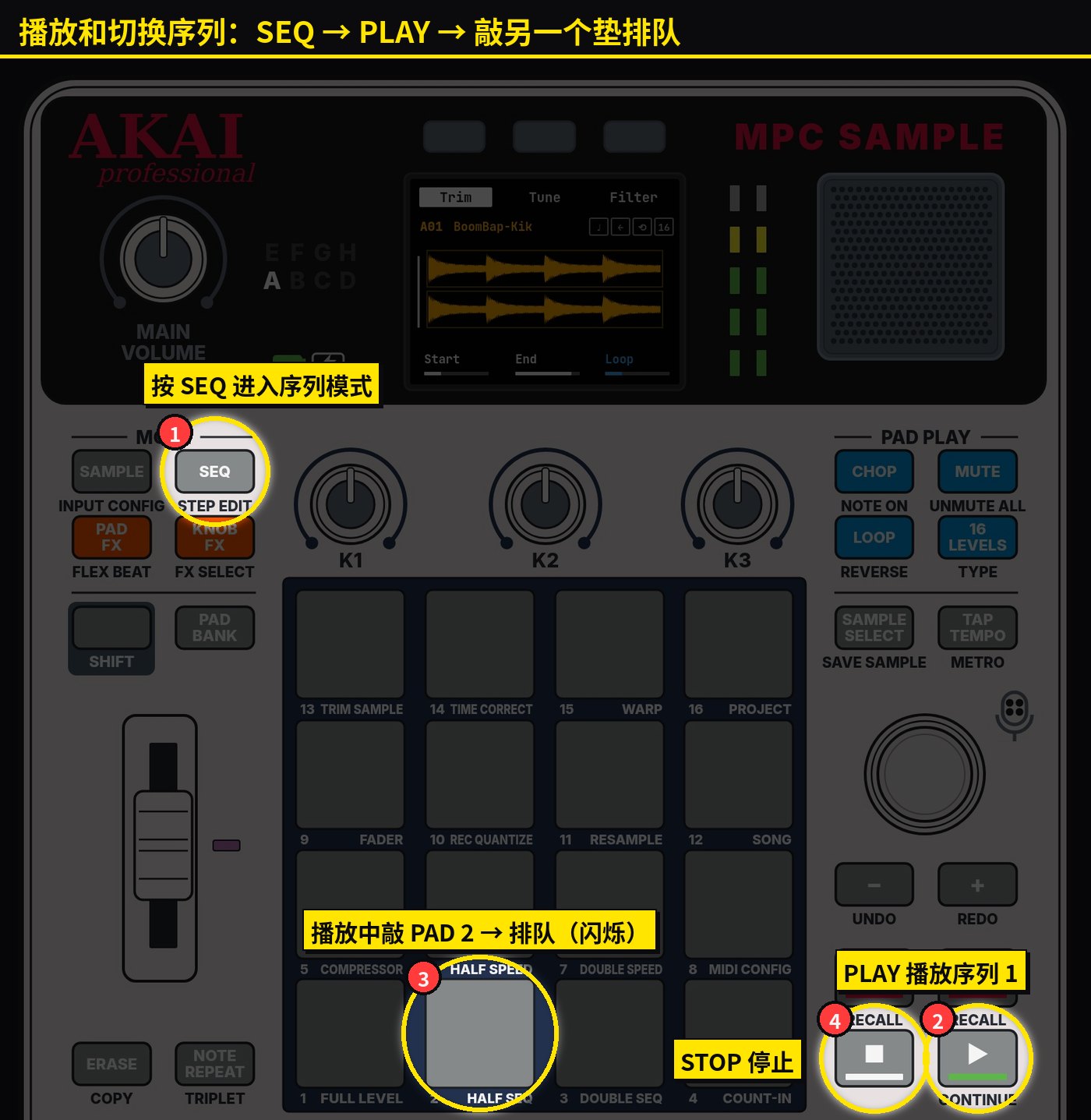
- 亮绿常亮 = 正在播放;闪烁 = 排队等着播。
动手 11 · 播放并切换序列
- 目标: 听懂“排队切换”。
- 要按什么: SEQ → PAD 1 选中时按 PLAY → 播放中敲 PAD 2 → 等它切过去 → 再试 PAD 3、PAD 4 → STOP。
- 你会看到: PAD 2 先闪,这段放完后切过去、变常亮;屏幕上的序列名也变(1.4 Seq 屏幕)。
- 常见错误: 以为没反应——它在等这段放完。
1.10 录第一段 beat(量化、Swing、节拍器、预备拍)
录音前先认识 4 个新概念。
新概念 ⑫ BPM(速度)
BPM = 每分钟多少拍,越大越快。
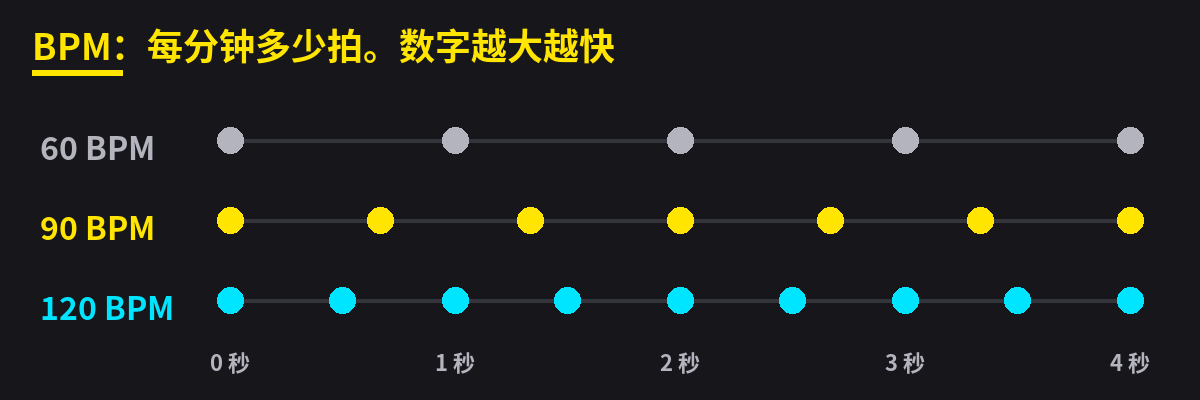
改 BPM 的三种方法:
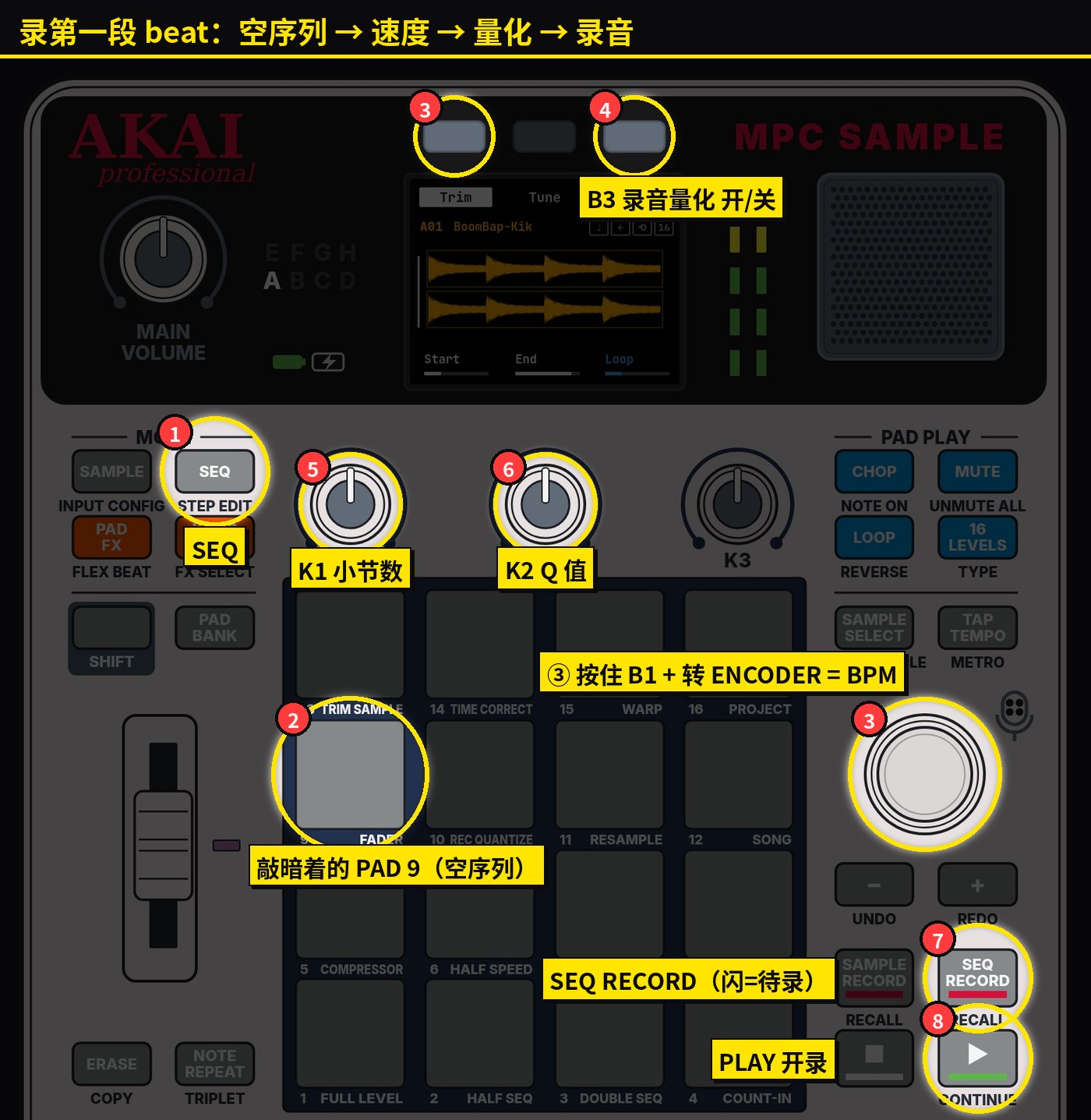
- SEQ 页:按住 B1 + 转 ENCODER(按 ENCODER 切换整数 / 小数),松开 B1 结束。
- 任何模式:按住 TAP TEMPO + 转 ENCODER。
- 跟着心里的节奏,均匀地连敲 TAP TEMPO。
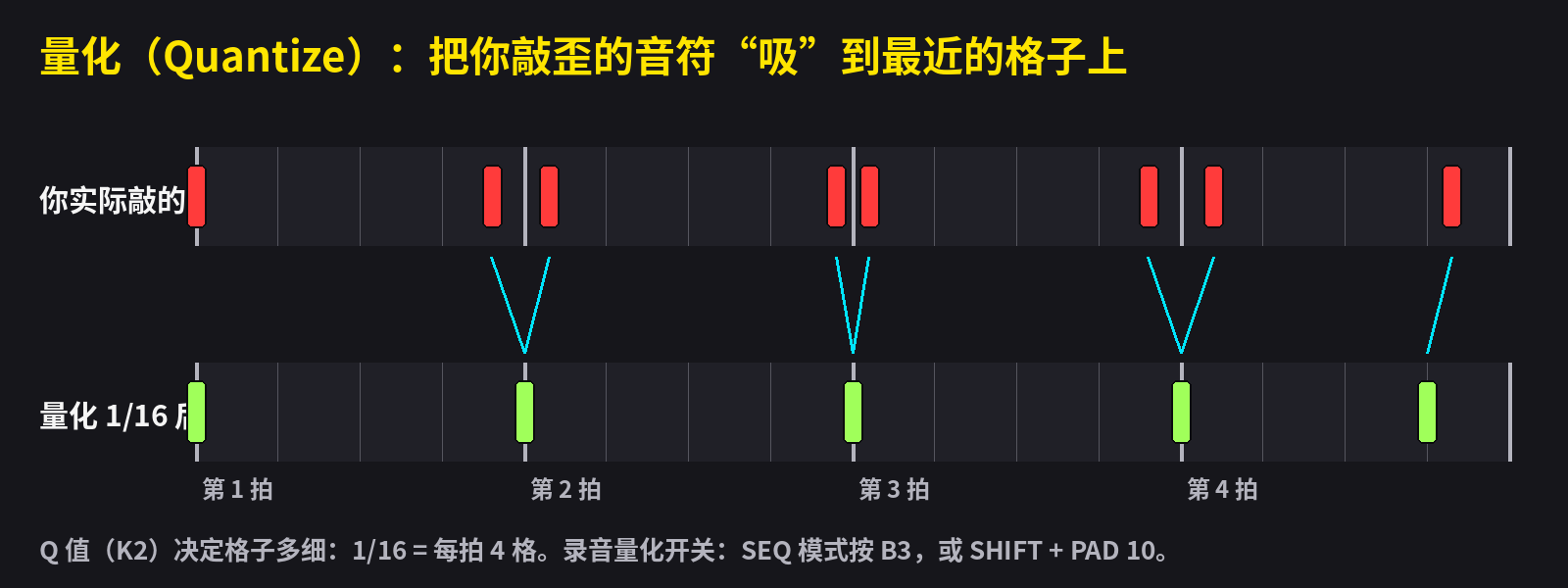
新概念 ⑬ 量化(Quantize)与 Q 值
手敲不会每下都准。
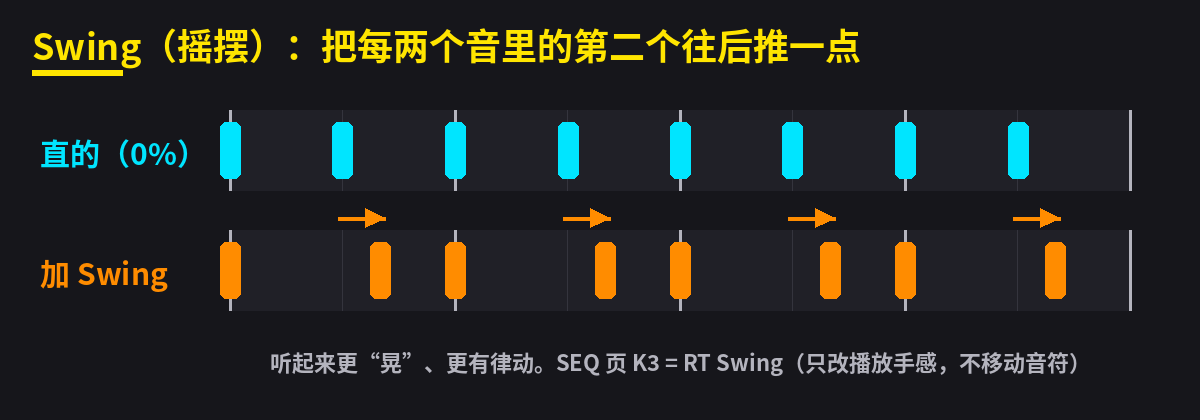
新概念 ⑭ 摇摆(Swing)
全对齐有时太“机械”。
新概念 ⑮ 节拍器(METRO)与预备拍(Count-in)
节拍器 = “嗒、嗒”的提示音。
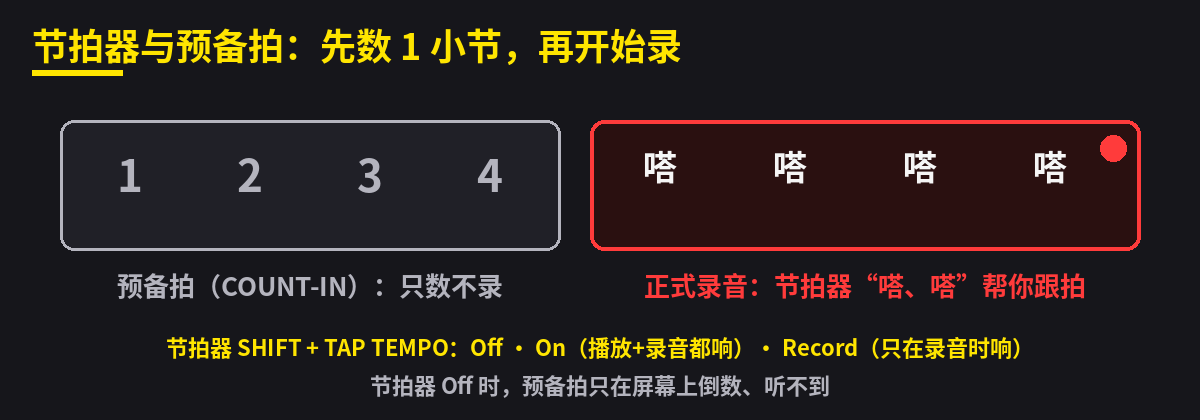
照着编号走一遍:
动手 12 · 录 2 小节“动次打次”
- 目标: 录下你的第一段序列:底鼓 + 军鼓。
- 要按什么:
- SEQ,敲一个暗着的垫选空序列(demo 里可用 PAD 9)。
- 按住 B1 + 转 ENCODER,BPM 设到 90 左右,松开 B1。
- B3 打开录音量化(或 SHIFT + PAD 10);K2 把 Q 设为 1/16。
- K1 把长度设为 2 小节。
- SHIFT + TAP TEMPO,节拍器设为 Record(或 On);要预备拍就 SHIFT + PAD 4。
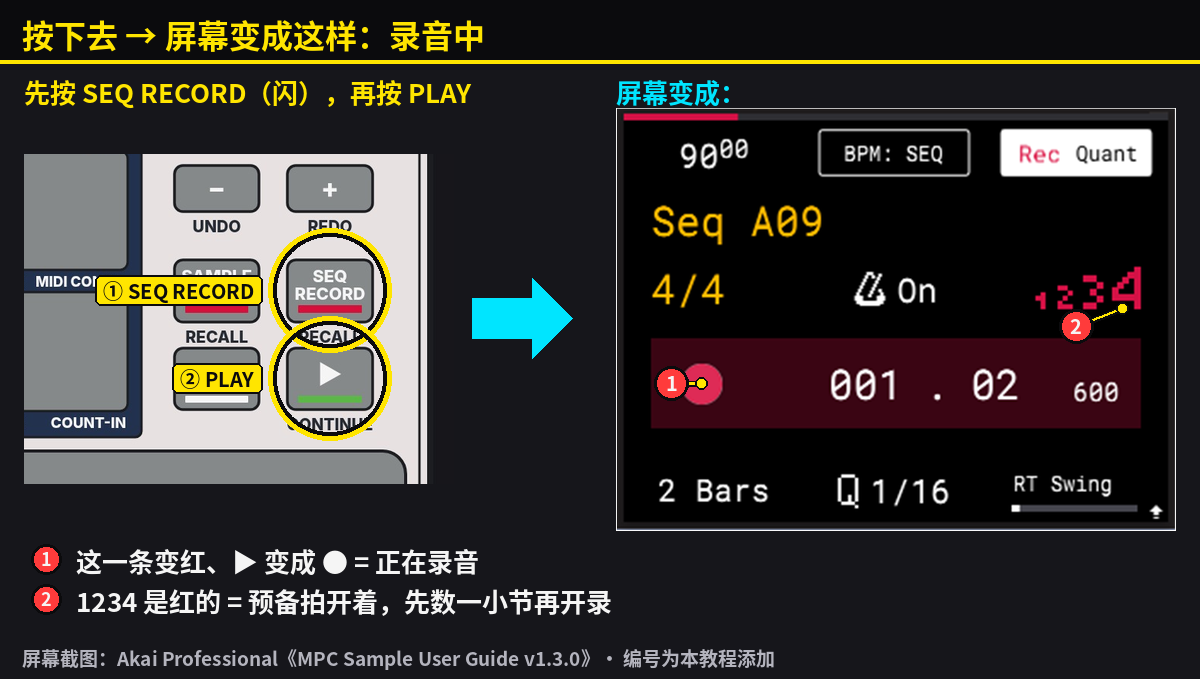
- 按 SEQ RECORD:它闪烁(待录),垫自动变回“敲了出声”。
- PLAY 开录:第 1、3 拍敲底鼓,第 2、4 拍敲军鼓。
- 到结尾自动回到开头叠录,可以再加踩镲。
- 按 SEQ RECORD 停录(继续放),或 STOP 全停。
- 你会看到: SAMPLE 和 SEQ 一起闪(垫用来出声,屏幕留在 Seq 页),位置条变红;第二圈听到你敲的音(已对齐)。停下后 PAD 9 变浅绿。
- 常见错误:
- 敲乱了 → SHIFT + − 撤销这次录的所有音。
- 只删一个垫的音 → 录音时按住 ERASE 再按那个垫。
- 没开录却弹得好 → SHIFT + SEQ RECORD(RECALL)找回上一圈。
- SHIFT + PAD 6(HALF SPEED)不改 BPM,只把音符间距拉大一倍。
1.11 采第一个声音
新概念 ⑯ 录音来源(Source)
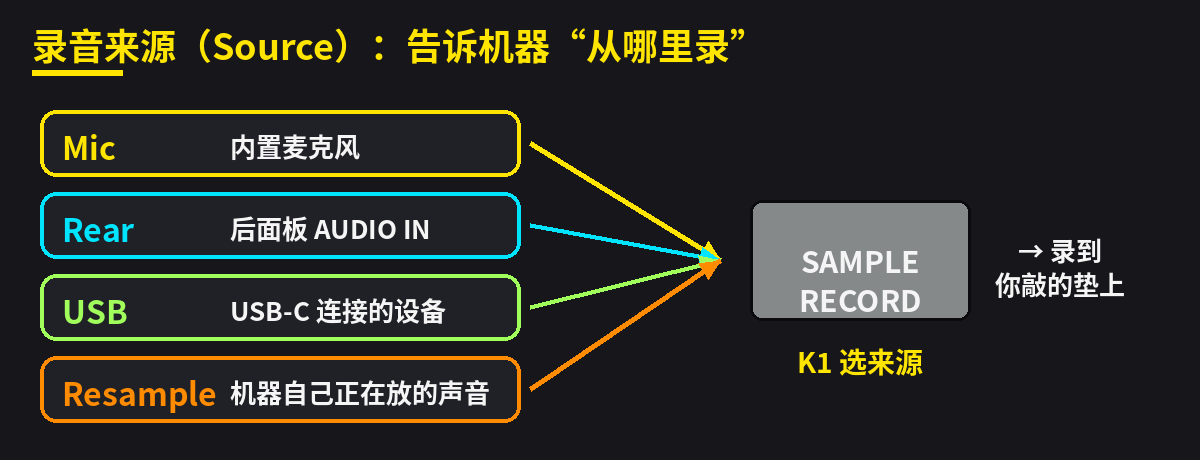
“从哪录”:Mic 内置麦克风 · Rear 后面板 AUDIO IN · USB USB-C 设备 · Resample 机器自己的声音。
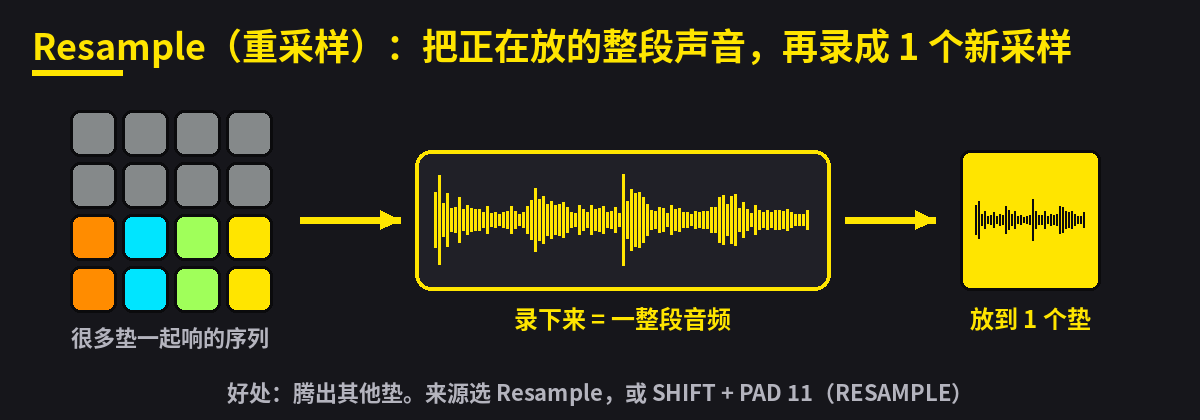
新概念 ⑰ 重采样(Resample)
把机器正在放的整段声音录成一个新采样,放到一个垫上,腾出其他垫。
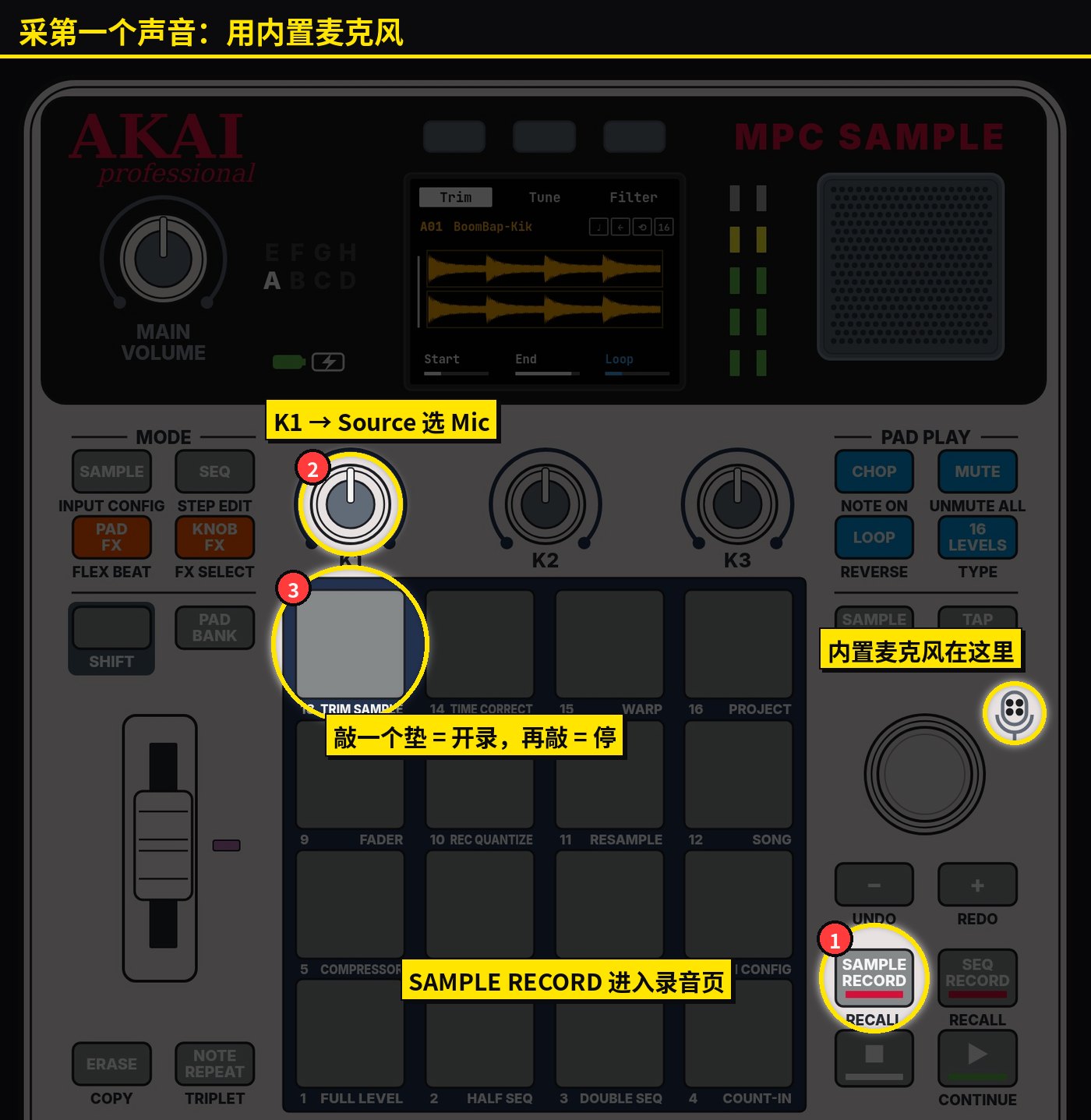
动手 13 · 用内置麦克风录一个声音
- 目标: 把拍手、说话、敲桌子变成一个能敲的垫。
- 要按什么:
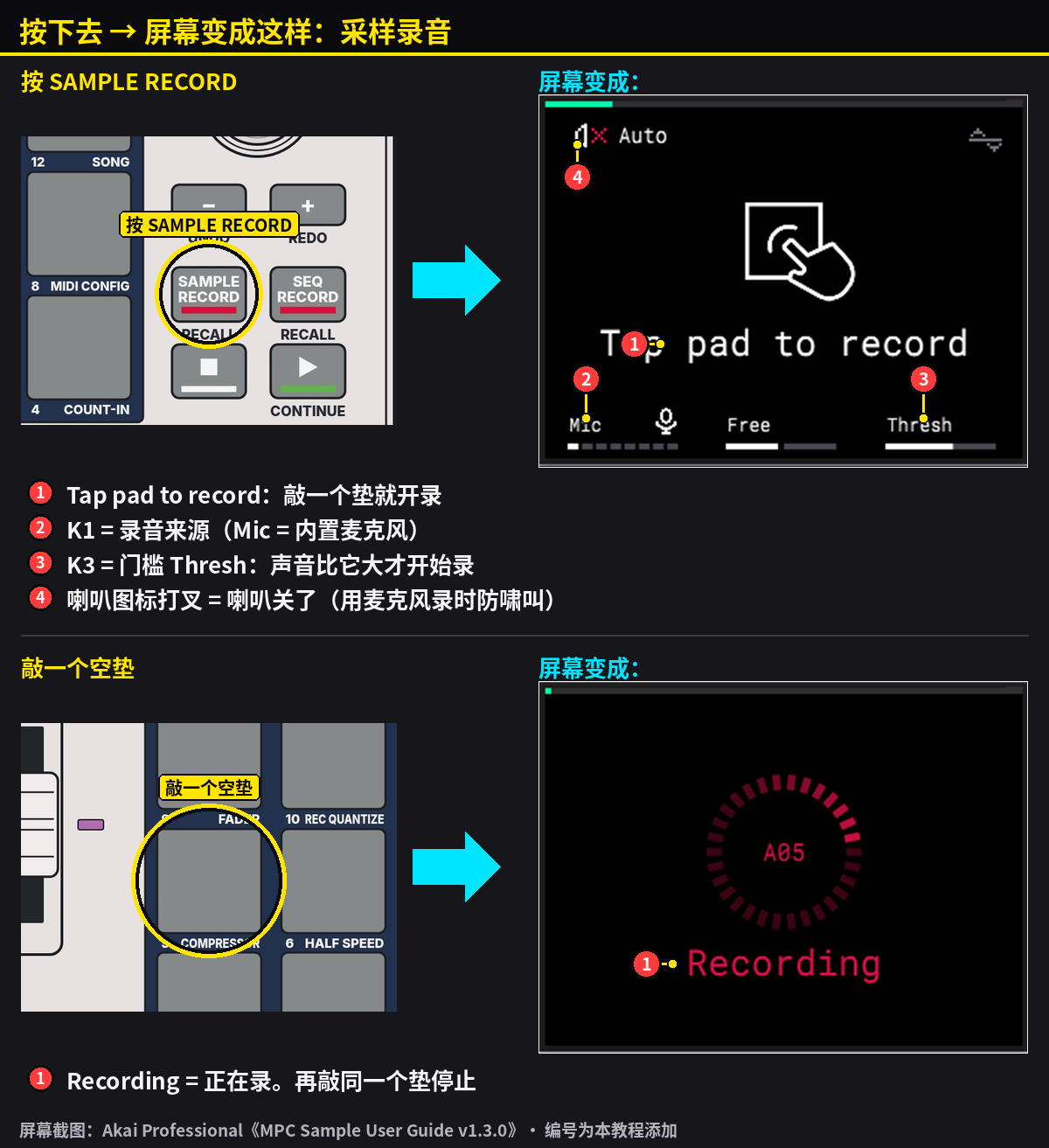
- 按 SAMPLE RECORD(屏幕各部分见 1.4 采样录音)。
- K1 把 Source 选成 Mic;K2 保持 Free(不限长度)。
- 敲一个你愿意替换的垫——这一下就开始录。
- 对着麦克风拍手或说话。
- 再敲同一个垫停止(或 STOP;按 SAMPLE RECORD 则直接回采样模式)。
- SAMPLE,敲那个垫听听。
- 你会看到: 电平表跳动,屏幕出现波形。用内置麦克风时喇叭自动静音(防啸叫),想边录边听请插耳机。
- 常见错误:
- 电平表一直红 → 太大声会失真,离远一点。
- 好像没开录 → K3 Threshold 门槛太高,调低(声音超过门槛时右上波形图标会亮)。
- 错过了好声音 → SHIFT + SAMPLE RECORD(RECALL)找回最近约 25 秒(手册正文写 25 秒)。
- 替换了 demo 的声音 → demo 可以重新载入(1.13 节)。
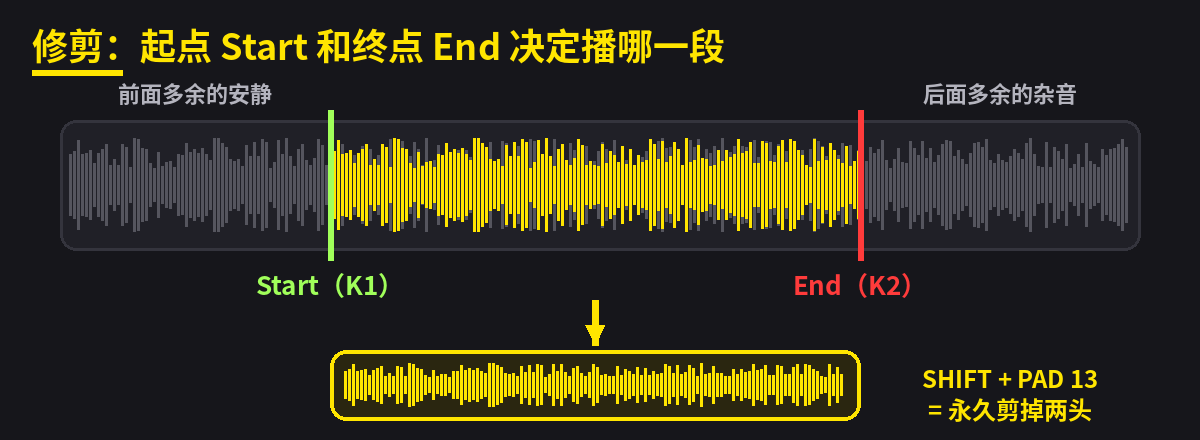
新概念 ⑱ 修剪(Trim):起点 Start 与终点 End
录音前后常有多余的安静或杂音。
动手 14 · 剪掉首尾多余部分
- 目标: 让采样一敲就响,干净利落。
- 要按什么: SAMPLE → 敲你的采样垫 → K1 调起点、K2 调终点(边调边敲)→ 满意后 SHIFT + PAD 13(TRIM SAMPLE)。
- 你会看到: 起点 / 终点标记移动;TRIM 后两头被删掉。按住 SHIFT 转 K1/K2 可放大波形。
- 常见错误: 下排不是 Start/End → B1 切回 Trim。旋钮不动 → 看箭头。KNOB FX 开着 → 先关掉。
单独存这个声音:SHIFT + SAMPLE SELECT(SAVE SAMPLE),起名同 1.13 节。
1.12 加第一个效果
新概念 ⑲ 效果(FX)
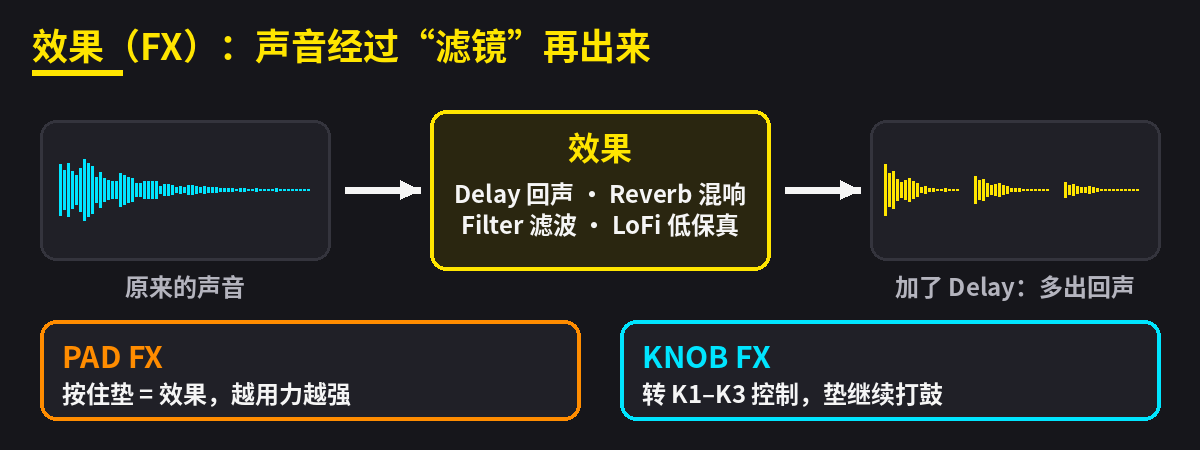
效果 = 实时改变声音的“滤镜”:回声 Delay、混响 Reverb、滤波 Filter、低保真 LoFi……共 4 个效果引擎,先学两个:
动手 15 · PAD FX:按住垫加效果
- 目标: 听效果怎样改变整段 beat。
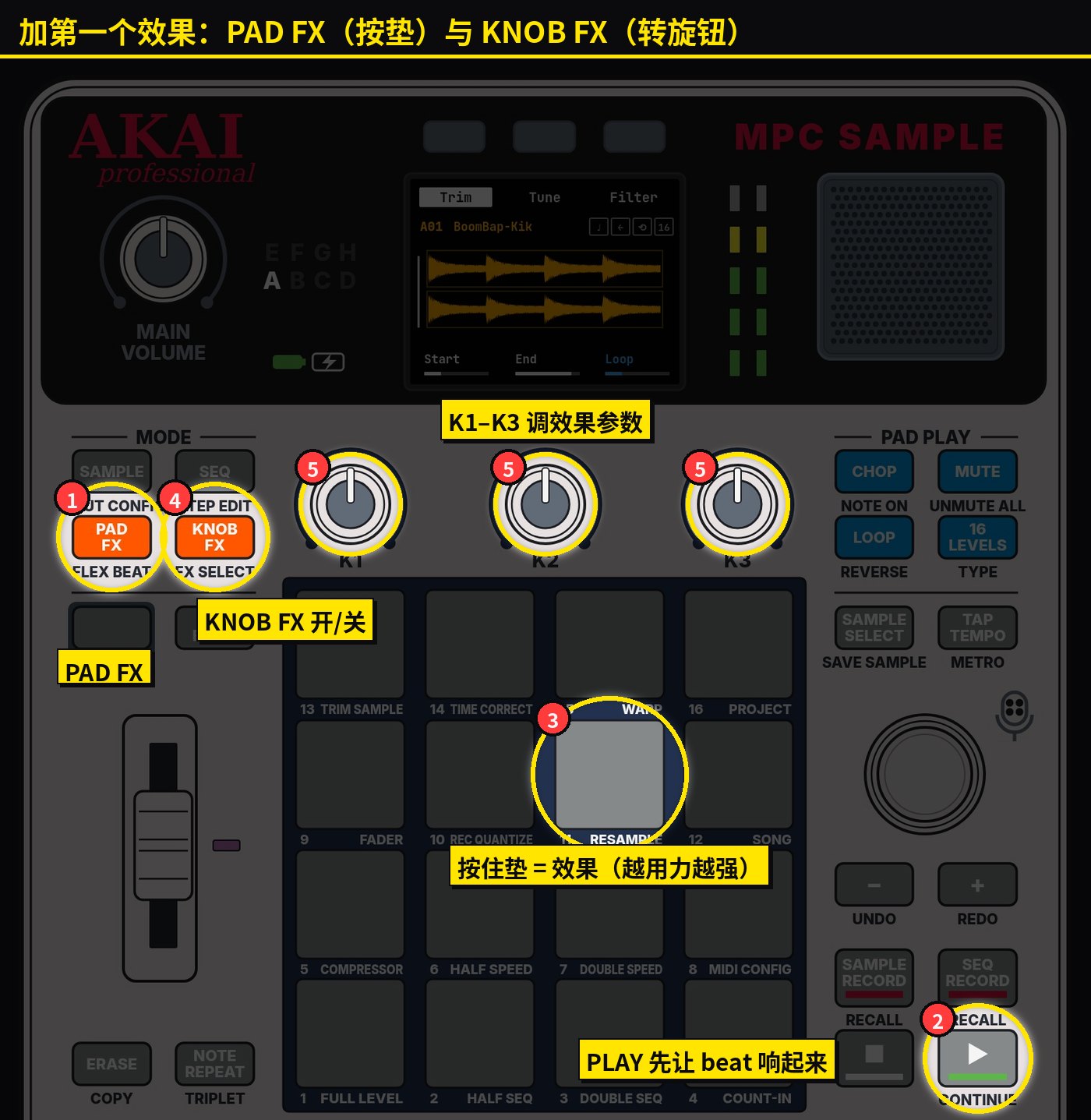
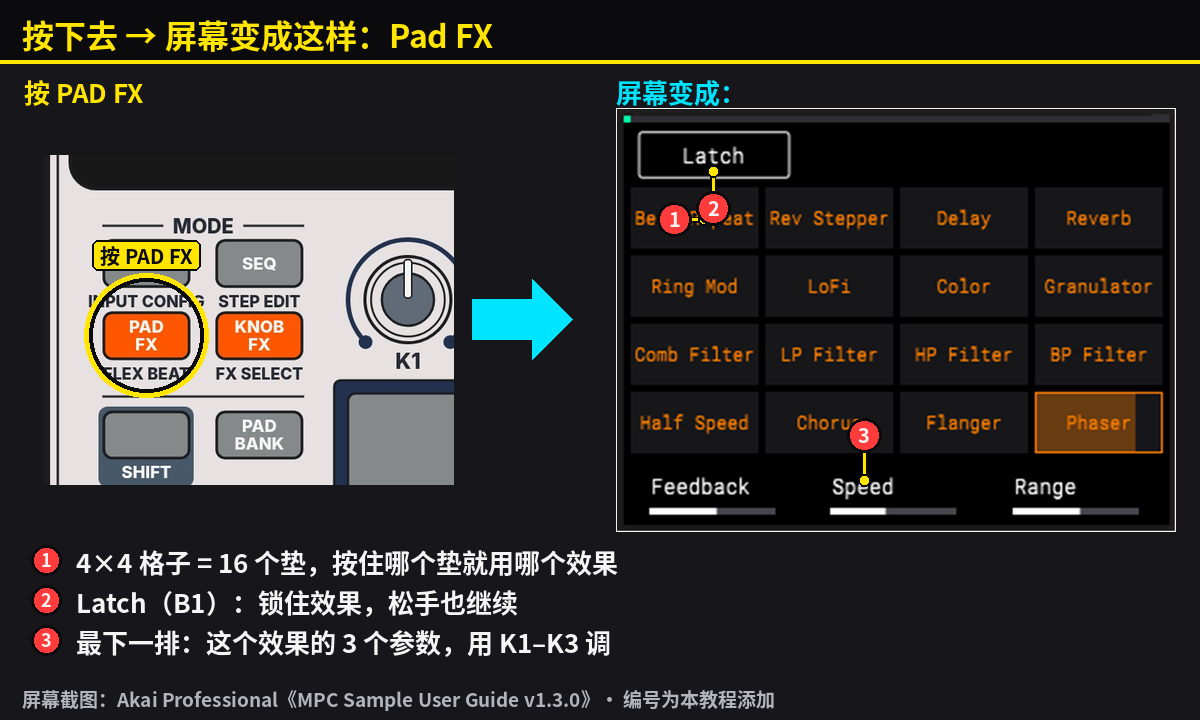
- 要按什么: PAD FX → PLAY → 按住不同的垫(PAD 10 = LoFi,PAD 15 = Delay,PAD 16 = Reverb)→ 松开就停。
- 你会听到: 压得越重越明显。K1–K3 调参数,B1(Latch)锁住效果(1.4 Pad FX)。
- 常见错误: 这时垫是效果键,敲不出鼓声。按 SAMPLE 回去。
动手 16 · KNOB FX:用旋钮加效果
- 目标: 开关旋钮效果,并换一个效果。
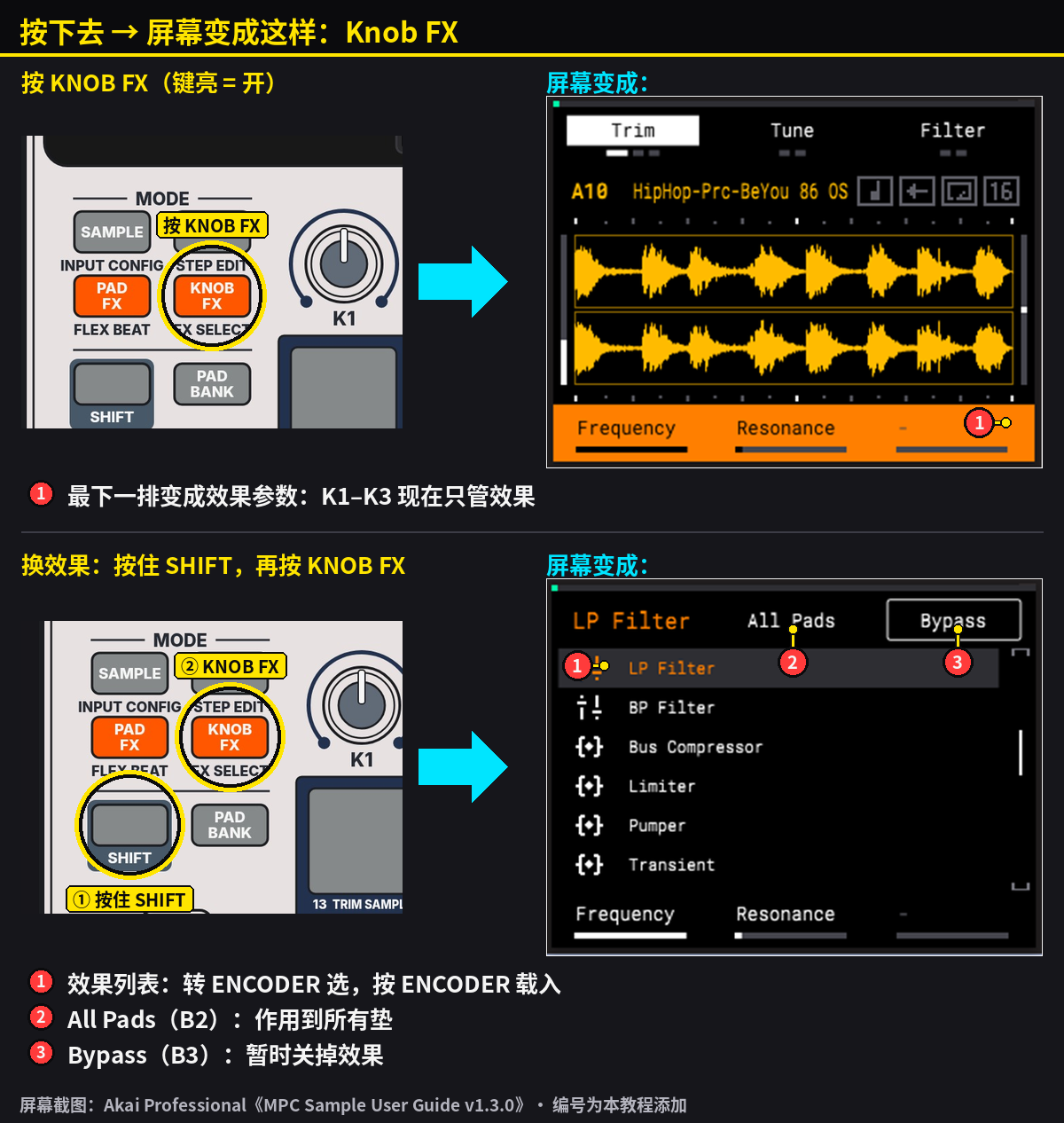
- 要按什么: KNOB FX(键亮 = 开)→ SEQ → PLAY → 转 K1–K3。换效果:SHIFT + KNOB FX → 转 / 按 ENCODER;敲垫选受影响的垫,B2 = 全部垫,B3 = 旁通(1.4 Knob FX)。
- 你会听到: 效果随旋钮实时变化,垫还能切序列。
- 常见错误: 忘了关——KNOB FX 开着时 K1–K3 只管效果。再按一次关掉。
1.13 保存工程
新概念 ⑳ 自动保存 vs 保存工程
自动保存只有“当前这一份”。
动手 17 · 给第一个工程起名并保存
- 目标: 把今天的成果存下来。
- 要按什么:
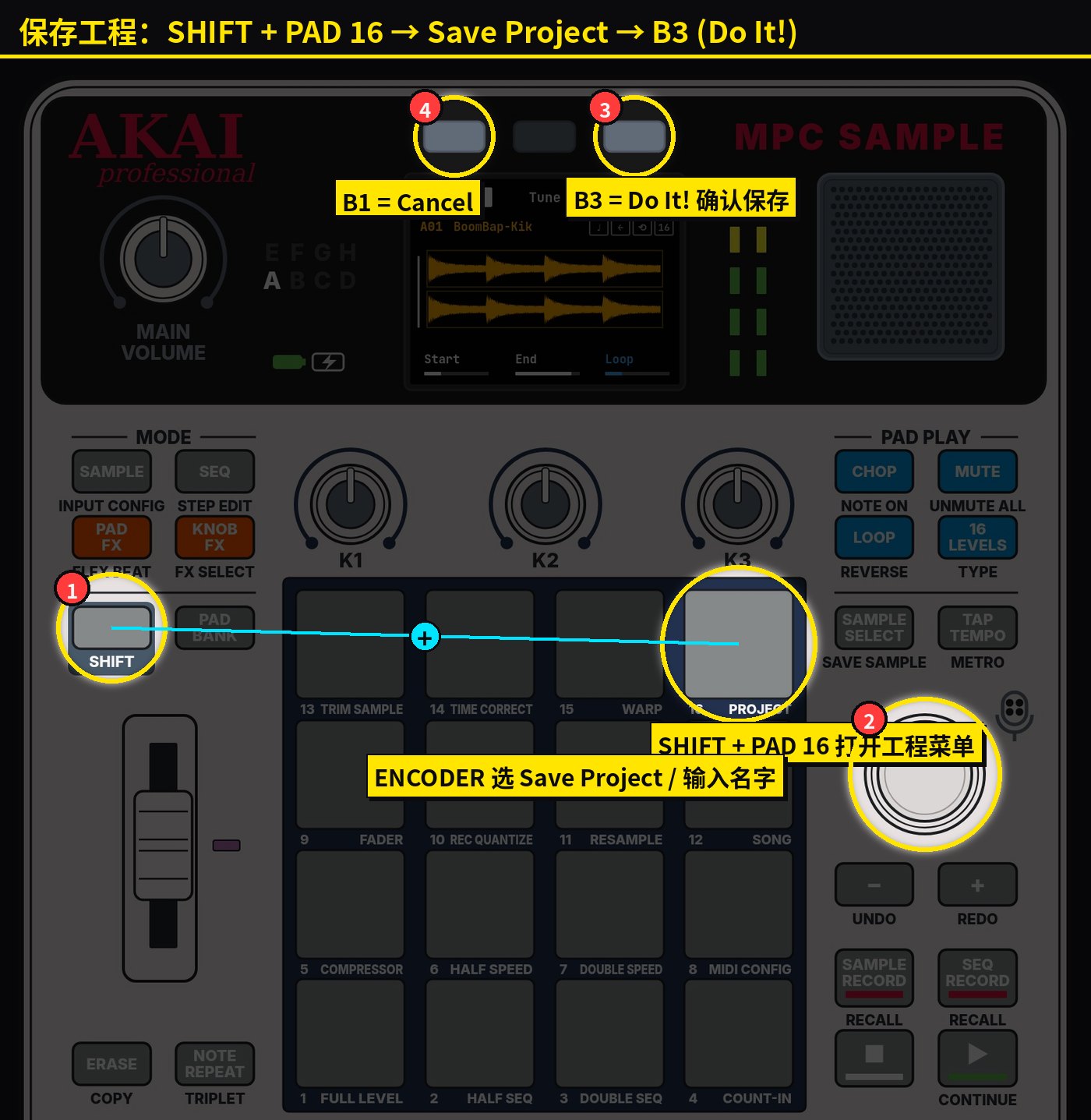
- SHIFT + PAD 16 打开 Project 菜单。
- 转 ENCODER 选 Save Project,按下确认。
- 起名:转 ENCODER 选字符,按下确认并跳下一个;− + 移动;B2 删字符;按住 SHIFT 输大写。
- B3(Do It!)保存;不存了按 B1(Cancel)。
- 你会看到: 起名页(1.4 起名页);保存后在 Load Project → User 里。
- 常见错误: 选成 New Project 会清空当前工程(B3 确认、B1 取消)。新建前先保存! 回到出厂 demo:Load Project → Demos。
1.14 新手常见问题 FAQ
完全没有声音?
① MAIN VOLUME 太小;② 后面插着耳机或音箱线;③ 在 SEQ / PAD FX 模式,按 SAMPLE;④ 垫被静音(MUTE 模式下红 = 静音,SHIFT + MUTE 全部取消);⑤ 用内置麦克风录音时喇叭会静音。
旋钮 / 推子转了没反应?
旋钮:朝参数名旁的箭头方向转,到箭头消失。
按错了怎么办?
SHIFT + − = 撤销,SHIFT + + = 重做。
声音停不下来?
快速按两下 STOP。
按了 HALF SPEED / DOUBLE SPEED,BPM 怎么没变?
它们改的是音符间距(1/8 变 1/4 或 1/16),不改 BPM。
开了预备拍却听不到“1、2、3、4”?
节拍器要设成 On 或 Record(SHIFT + TAP TEMPO)。
16 LEVELS 按了没反应?
它(把一个声音铺满 16 个垫,按力度 / 滤波 / 音高逐级变)只在 SAMPLE 模式可用。
按键的灯是什么意思?
亮 = 正在用,暗亮 = 可用,灭 = 现在不能用。
屏幕上的小箭头 ⇧ 是什么?
按住 SHIFT 时 K1–K3 或 B1–B3 还有另一组功能(1.4)。
开着机充不进电?
可能只在关机时充电。
为什么找不到 Program / Track?
那是大型 MPC 的概念,MPC Sample 没有。
microSD 卡插在哪?怎么和电脑互传?
卡槽在机身左侧。
1.15 本章小结 / 自查清单
你已经学会 20 个新概念: 采样 · 采样器 · 工程 · 功能键 B1–B3 · 模式 · 绝对位置旋钮 · 第二功能 · Bank · 选中的垫与采样浏览器 · 序列 · 小节与拍 · BPM · 量化与 Q 值 · Swing · 节拍器与预备拍 · 录音来源 · 重采样 · 修剪 · 效果 · 自动保存与保存工程。
自查清单(做不到就点链接回去练):
- 开机、调音量、播放和停止 demo(1.7)
- 说出 5 个区各管什么(1.3)
- 指出 Sample 页和 Seq 页上的 BPM、序列名、K1–K3 参数在哪(1.4)
- 用 SHIFT 打开工程菜单再退出(1.5)
- 找到 PAD 1 和 PAD 16,切到 Bank C(1.6)
- 把一个垫换成别的军鼓(1.8)
- 在 SEQ 模式下让序列 1 播完后切到序列 2(1.9)
- 设 BPM、开录音量化和节拍器,录 2 小节 beat,并撤销一次(1.10)
- 用内置麦克风录一个声音并修剪干净(1.11)
- 用 PAD FX 和 KNOB FX 各加一次效果,并关掉 KNOB FX(1.12)
- 给工程起名保存,再从 Load Project → User 找到它(1.13)
全部打勾?你已经能独立做出第一段 beat 了。 第三章深入鼓组和写 beat 的七步。
本章速查: 所有按键、编号 1–40、各模式全部参数 → 第一章附录 · 功能速查。
推荐视频
全章视频都放在这里,看完步骤再回来看。
中文导览短片(原创)
4 分钟导览短片(原创,中文字幕):面板 5 个区,以及每按一个键屏幕会变成什么。
🎬 原创短片:面板 5 区 + 按键后的屏幕(4 分钟,1080p,下载 mp4)
资料
- User Guide v1.3.0 PDF(本章按键组合、屏幕截图均出自此版手册)
- 在线用户指南 · Tutorial 章
- 产品页 · Academy 视频
- Akai Professional YouTube 频道
- 官方 FAQ
- 下载 · 固件
图片说明:本章面板图是依据官方手册顶面示意图、用代码绘制的示意插画(不是实物照片);“小屏幕”一节的屏幕截图来自 Akai Professional《MPC Sample User Guide v1.3.0》,编号为本教程添加。